

À propos de l'intégration TemplateFox
L'intégration Zapier officielle de TemplateFox génère des PDF à partir de vos templates et de vos données. Intégration native : aucune requête HTTP à configurer. Plus de 8 000 applications à brancher.
Le problème
Vous avez conçu un beau certificat dans Canva. Il vous en faut maintenant 500 versions personnalisées : pour les diplômés de votre formation, les participants d'un stage ou les inscrits d'un événement.
Canva ne sait pas le faire automatiquement. Il faudrait modifier chaque certificat à la main, changer le nom, télécharger, recommencer. Des heures de travail fastidieux.
La solution : exportez votre design Canva une fois, importez-le dans TemplateFox, ajoutez des champs dynamiques et automatisez le reste. Votre design ne bouge pas : seules les données personnalisées changent.
Canva se connecte-t-il directement à Zapier ?
Oui : Canva a sa propre intégration Zapier, et mieux vaut savoir ce qu'elle fait, et ne fait pas, avant de choisir une approche. Elle crée des designs, téléverse des fichiers, exporte et importe des designs. Son action de personnalisation, qui remplit un design à partir d'un Brand Template, repose sur l'API autofill de Canva, réservée aux comptes Canva Enterprise. Avec un plan Free, Pro ou Teams, impossible de dire « prends mon certificat et mets-y le nom de cet apprenant » via l'intégration de Canva.
C'est ce manque que comble ce tutoriel : vous continuez à concevoir dans Canva, quel que soit votre plan, vous exportez le design fini une fois, et TemplateFox s'occupe du texte propre à chaque personne et de la génération du PDF. Pas besoin de licence Enterprise, et le certificat envoyé est identique, au pixel près, à votre original Canva.
Trouvez ou créez un certificat dans Canva
Nous n'allons pas concevoir un certificat de zéro dans ce tutoriel. Vous en avez déjà un ? Passez directement à l'étape 1.3.
1.1 — Trouver un template
Prenons un template et personnalisons-le :
- Rendez-vous sur canva.com et créez un compte (ou connectez-vous)
- Dans la barre de recherche, tapez « certificat »
- Parcourez les templates et choisissez celui qui vous plaît

1.2 — Personnaliser le template
Cliquez sur « Customize this template » pour l'ouvrir dans l'éditeur Canva. Ajoutez votre identité visuelle : logo, couleurs, polices.

1.3 — Retirer le texte variable
Supprimez tous les textes qui changent d'un certificat à l'autre (nom du destinataire, date, etc.). Nous les ajouterons comme champs dynamiques dans TemplateFox.
Ici, pour faire simple, je retire seulement le prénom et le nom de l'apprenant.
- Sélectionnez le texte du nom du destinataire
- Supprimez-le entièrement

Astuce : Gardez les éléments de design (bordures, ornements) : ne retirez que le texte qui change d'un certificat à l'autre.
1.4 — Exporter en PNG
Exportez votre certificat en image :
- Cliquez sur Share → Download
- Choisissez le format PNG
- Cliquez sur Download
Pourquoi le PNG ? C'est plus simple : aucun souci d'intégration de polices. Votre design devient une image de fond.
Importez et configurez dans TemplateFox
2.1 — Importer le design
Créez un template et importez votre design Canva :
- Ouvrez Templates dans votre tableau de bord
- Cliquez sur Create Template
- Choisissez Fixed (documents d'une page)
- Passez le format en A4 Landscape
- Réglez le zoom sur 75% pour voir toute la page
- Étirez la section initiale pour qu'elle couvre toute la page
- Cliquez sur New Element → Image
- Téléversez votre PNG et étirez-le sur tout le fond : il doit tomber parfaitement
2.2 — Ajouter les champs dynamiques
Ajoutez les champs de texte qui seront remplis depuis Zapier. Pour cette démo, un seul champ {{name}} suffit :
- Ajoutez un élément Text
- Tapez
{{name}} - Placez-le là où doit apparaître le nom du destinataire
- Choisissez la police Great Vibes en taille 90, pour un rendu de signature élégant
- Centrez le texte horizontalement et alignez-le en bas de la zone de texte
- Ajustez le Line spacing (l'interligne) pour que le texte repose bien en bas (avec Great Vibes, 0.8 fonctionne bien)
- Activez Autoscale Down : les noms longs rétrécissent alors automatiquement pour tenir dans la zone
Champs dynamiques courants :
-
{{recipient_name}}— Nom de l'apprenant ou du destinataire -
{{course_title}}— Nom du cours ou du programme -
{{completion_date}}— Date de fin -
{{certificate_id}}— Numéro de certificat unique
Astuce : Ouvrez l'onglet Preview et ajoutez des données de test dans le panneau JSON. Testez un nom court et un nom long pour vérifier que la réduction automatique fonctionne : essayez {"name": "Jo"} et {"name": "Christopher Montgomery-Williams"}, et assurez-vous que le texte s'adapte dans les deux cas.
Connectez Zapier
Créez un Zap pour relier votre source de données à TemplateFox :
- Rendez-vous sur zapier.com et créez un nouveau Zap
- Déclencheur : choisissez votre source de données :
- Plateforme de formation (Teachable, Thinkific, Kajabi) → choisissez « Course Completed »
- Google Sheets → choisissez « New Row »
- Typeform → choisissez « New Entry »
- Action : cherchez « TemplateFox »
- Choisissez « Generate PDF »
- Connectez votre compte TemplateFox avec votre clé API
- Associez les champs : sélectionnez le champ du nom de l'apprenant et associez-le à
name - Ajoutez une autre action : Gmail, Outlook ou SMTP
- Utilisez l'adresse email de l'apprenant fournie par le déclencheur
- Joignez la sortie PDF File de l'action TemplateFox
- Activez votre Zap : c'est terminé !
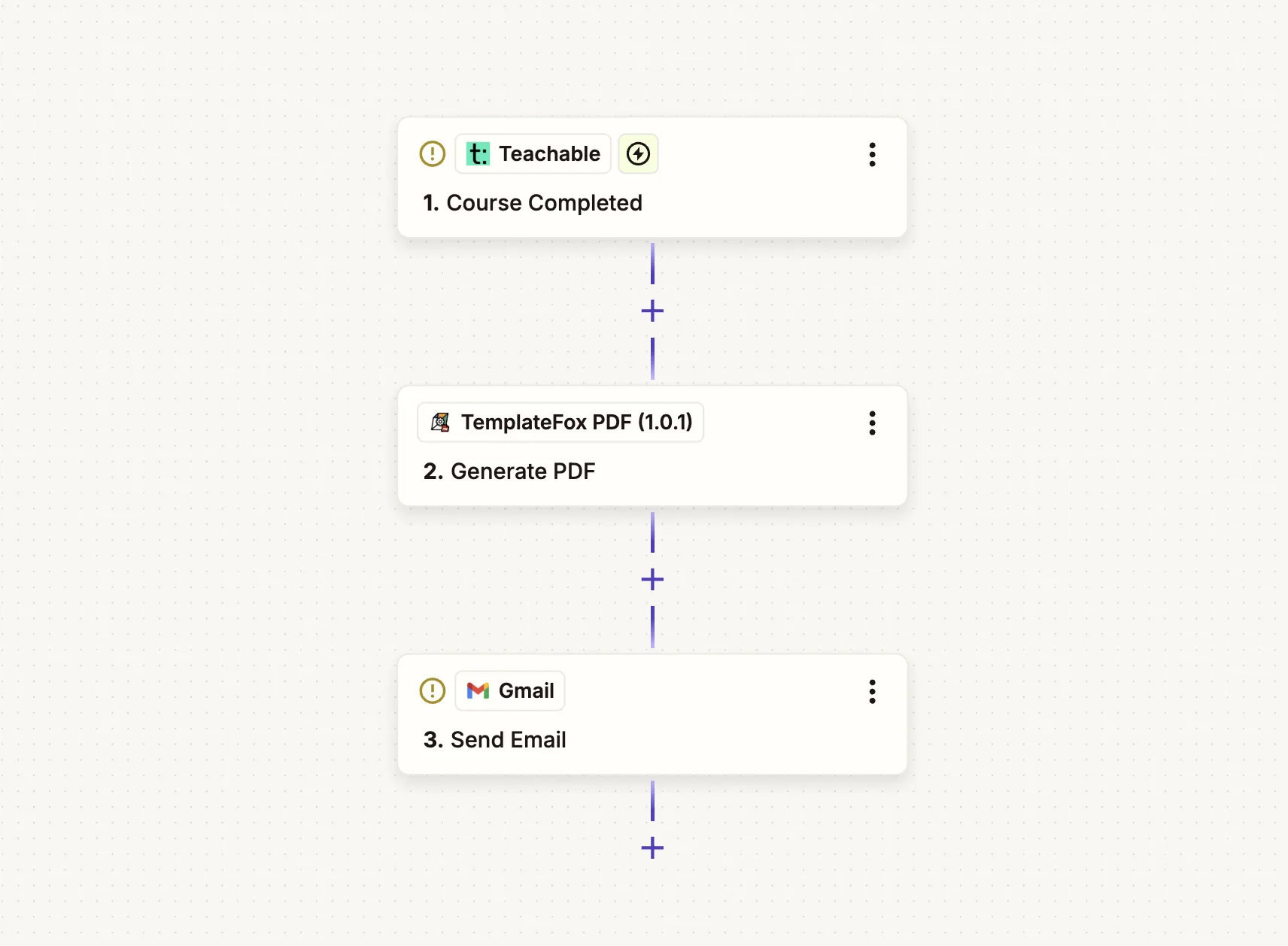
Vous découvrez Zapier ? Découvrez notre intégration PDF pour Zapier : intégration native, plus de 8 000 applications connectées, sans code.
Pour qui ?
- Créateurs de formations en ligne — formateurs sur Teachable, Thinkific, Kajabi, Udemy
- Équipes de formation en entreprise — certifications de conformité, évaluations de compétences
- Organisateurs d'événements — participation à une conférence, à un webinaire
- Services RH — reconnaissance des salariés, médailles d'ancienneté
