
Le scénario
Vous venez de terminer une formation. 40 personnes ont suivi le cours, et chacune doit recevoir un certificat de reconnaissance à son nom. Leurs noms sont déjà dans Airtable.
L'ancienne méthode : exporter la liste, ouvrir votre template de certificat dans Canva ou Word, taper chaque nom à la main, exporter 40 PDF, les renommer, les envoyer. Votre après-midi y passe.
La nouvelle : installez l'extension TemplateFox, reliez la colonne Name à votre template de certificat, cliquez sur Generate. Tous les certificats sont prêts, et le lien de chaque PDF s'écrit dans votre table.
Choisissez un template de certificat
Partez d'un de nos templates de certificat prêts à l'emploi, ou importez votre propre design :
- Ouvrez la page Templates
- Filtrez sur la catégorie Certificats
- Choisissez un template : ce guide utilise Certificate of Appreciation
- Cliquez sur Use Template pour l'ajouter à votre tableau de bord
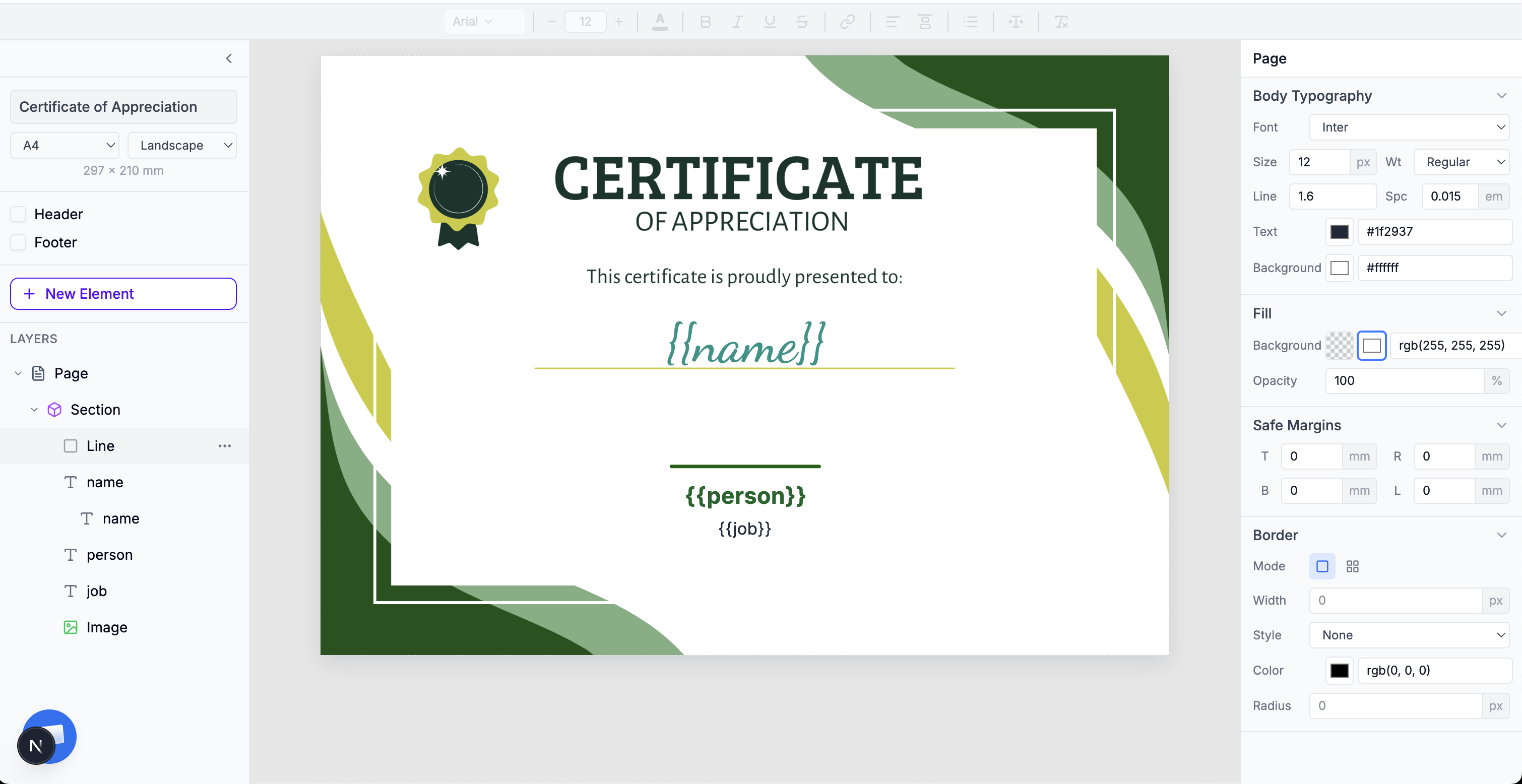
Vous avez votre propre design ? Exportez-le depuis Canva ou Figma en PNG, importez-le dans TemplateFox comme image de fond, puis ajoutez les champs de texte dynamiques par-dessus. Les détails dans la page Expressions.
Champs statiques ou dynamiques
Un certificat contient en général deux types d'informations :
Statiques : identiques sur chaque certificat
- Nom et logo de l'organisation
- Nom et fonction du signataire
- Titre du certificat (« Certificate of Appreciation »)
- Éléments décoratifs, bordures
Dynamiques : propres à chaque personne
name(nom du destinataire)date(date de fin de formation)course(intitulé du cours)certificate_id(identifiant unique)
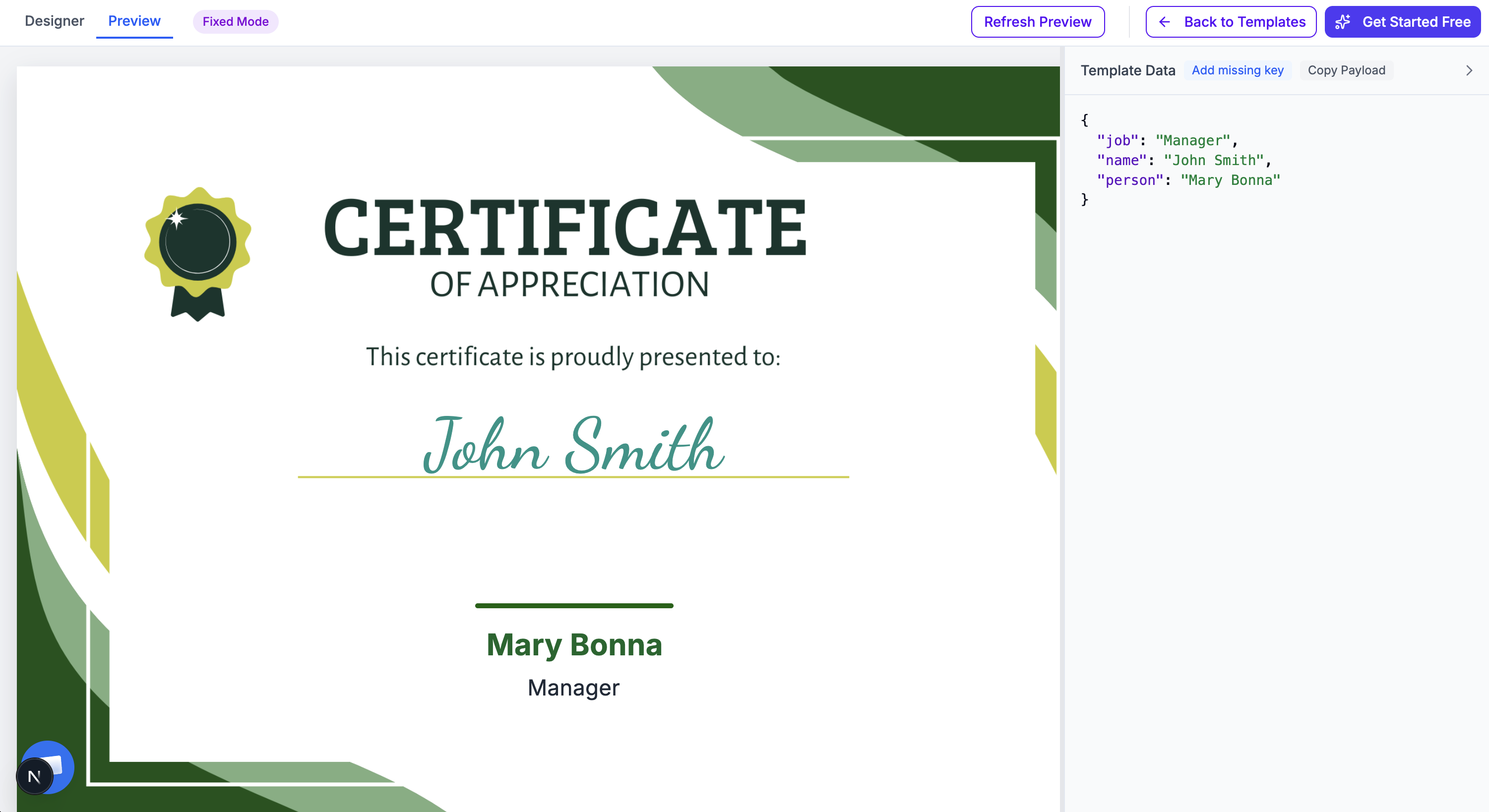
À retenir : tous les champs n'ont pas besoin de venir d'Airtable. Dans ce guide, seul le champ Name change d'un certificat à l'autre. Le nom et la fonction du signataire sont des valeurs statiques fixées dans l'extension : aucune colonne en plus.
Préparez votre base Airtable
Votre table n'a besoin que d'une chose : une colonne avec le nom des destinataires. C'est tout. Si vous voulez récupérer les liens des PDF dans votre table, ajoutez aussi un champ URL.
Structure minimale de la table
| Colonne | Type | Rôle |
|---|---|---|
| Name | Single line text | Nom du destinataire sur le certificat |
| Certificate | URL | Lien du PDF (écrit automatiquement) |
Votre vraie table peut bien sûr compter autant de colonnes que vous le voulez. Des colonnes comme l'e-mail, le service ou le nom du cours se relient plus tard aux champs du template. Inutile de restructurer quoi que ce soit : travaillez avec ce que vous avez déjà.
Reliez les champs et générez
3.1 — Installer l'extension
- Dans votre base Airtable, cliquez sur Extensions → Add an extension
- Cherchez TemplateFox
- Cliquez sur Add
- Collez votre clé API (obtenez-en une gratuitement)
3.2 — Relier vos champs
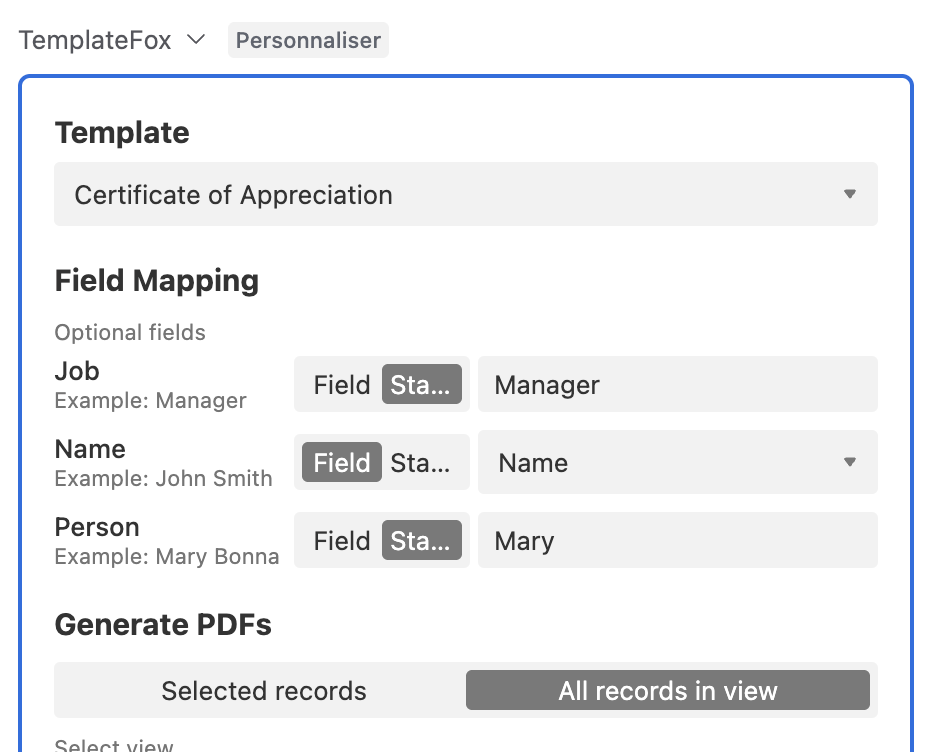
Sélectionnez votre template de certificat dans la liste déroulante. L'extension charge automatiquement tous les champs du template. Pour chaque champ, choisissez :
- Field : la valeur vient d'une colonne Airtable (elle change à chaque enregistrement)
- Static : vous saisissez une valeur fixe (la même sur chaque certificat)
Dans notre exemple, Name est relié à la colonne Airtable, tandis que Person (le signataire) et Job (sa fonction) sont des valeurs statiques : « Mary » et « Manager ». Aucune colonne en plus pour des données qui ne changent pas.
3.3 — Générer les certificats
Choisissez le mode de génération :
- Selected records : génère pour les lignes que vous avez sélectionnées
- All records in view : génère pour chaque enregistrement de la vue courante
Réglez Write PDF URL to field sur votre colonne Certificate. Après la génération, le lien du PDF s'écrit directement dans chaque enregistrement.
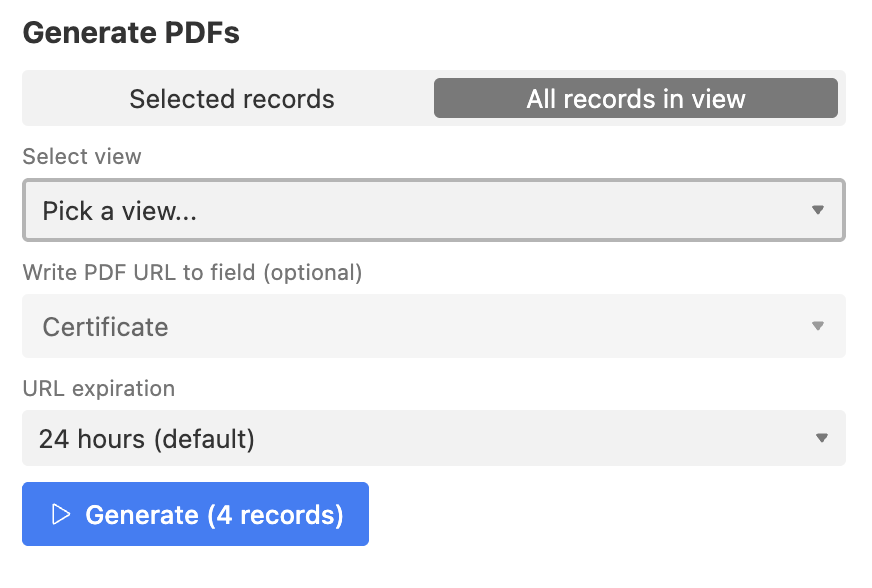
Cliquez sur Generate. Chaque enregistrement est traité et un certificat PDF personnalisé apparaît dans la colonne Certificate.
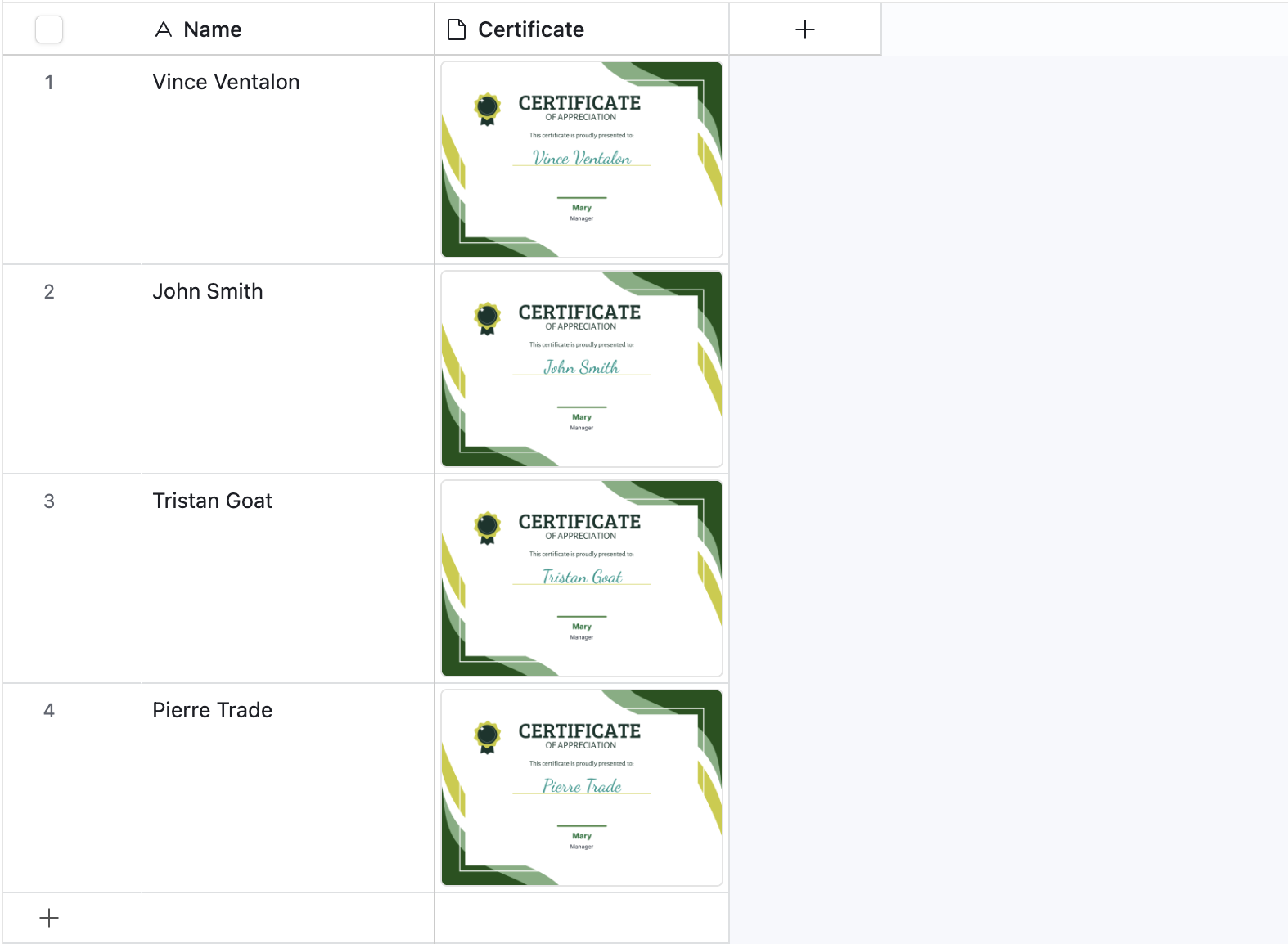
Terminé. Quatre noms, quatre certificats personnalisés, chacun avec son propre lien PDF enregistré dans la table. Le principe est le même pour des centaines d'enregistrements.
