

À propos de l'intégration TemplateFox
L'intégration Zapier officielle de TemplateFox génère des PDF à partir de vos templates et de vos données. Intégration native : aucune requête HTTP à configurer. Plus de 8 000 applications à brancher.
Pourquoi automatiser vos factures ?
Une notification de paiement vient de tomber. Reste à faire la facture : ouvrir votre template, copier les coordonnées du client, ajouter les lignes, vérifier les calculs, exporter en PDF, joindre le tout à un email. Pour une commande, passe encore. Pour dix par jour, c'est votre matinée qui y passe.
Les factures intégrées de Stripe font le travail, mais elles ressemblent à celles de tout le monde : même mise en page, même police, même mention « powered by Stripe ». Si votre activité est sérieuse, vous voulez sans doute une facture qui ressemble vraiment à votre entreprise.
Voici ce que nous allons construire : un Zap qui se déclenche à chaque paiement, génère une facture PDF à vos couleurs avec tous les détails, puis l'envoie par email à votre client. Comptez une dizaine de minutes de mise en place, ensuite tout tourne seul.
Créez votre template de facture
1.1 — Choisir un template
Partez d'un de nos templates de facture prêts à l'emploi, ou créez le vôtre :
- Ouvrez la page Templates
- Filtrez sur la catégorie Factures
- Choisissez un template qui correspond à votre style (minimaliste, institutionnel, créatif)
- Ouvrez-le dans l'éditeur
Ce tutoriel utilise le template Facture européenne d'entreprise.
Autres options : Européenne minimaliste pour les freelances, Moderne avec QR code pour les paiements instantanés.
1.2 — Comprendre la structure du template
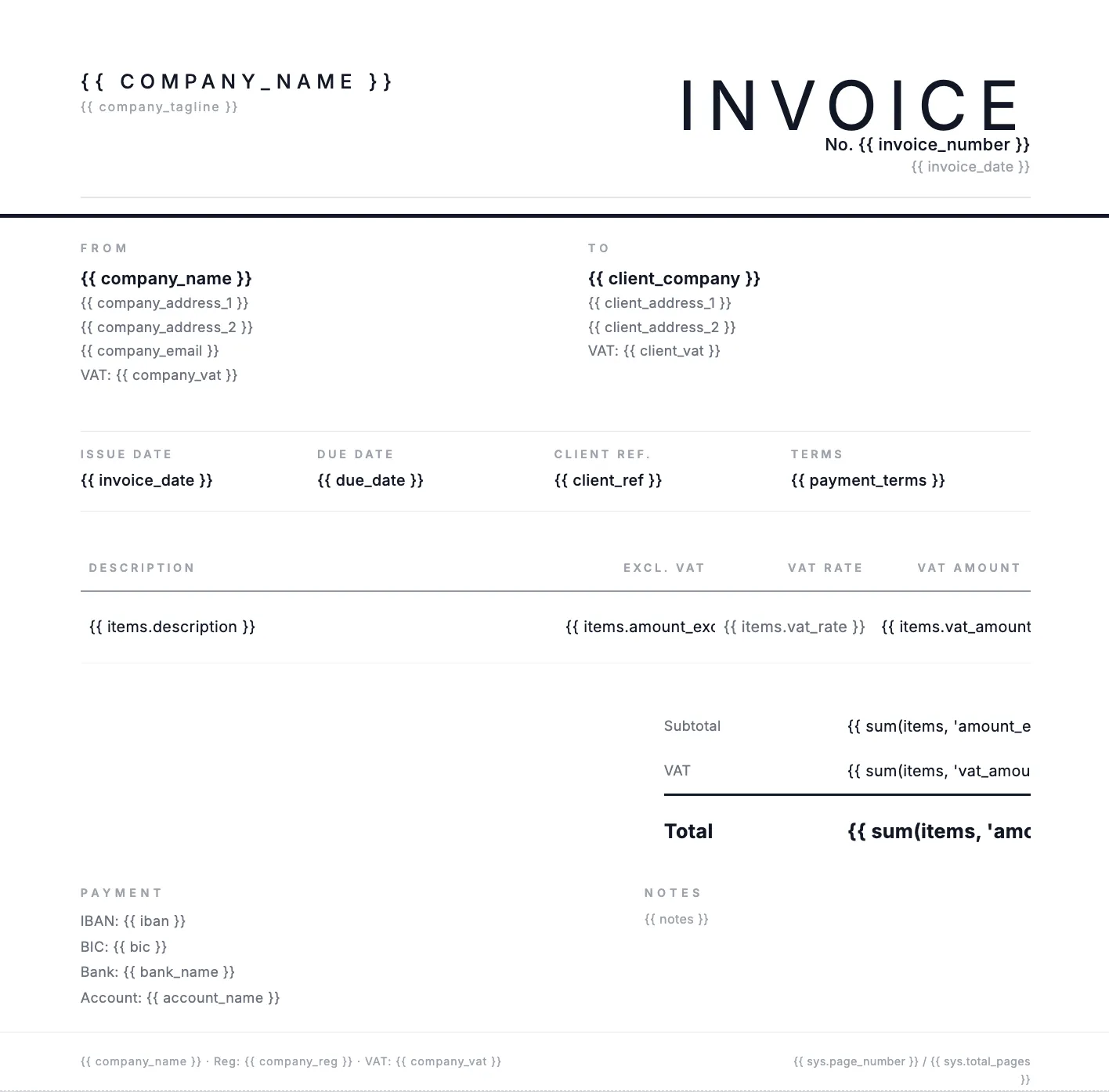
Le template utilise des champs dynamiques, remplacés par les vraies données. Certains se saisissent une fois pour toutes (les informations de votre entreprise), d'autres arrivent de Zapier (le client, le détail de la facture).
À saisir une fois (votre entreprise)
company_name— Nom de votre entreprisecompany_address_1/2— Votre adressecompany_vat— Votre numéro de TVAiban,bic,bank_name— Coordonnées bancaires
Saisissez-les directement dans le template : ils restent identiques d'une facture à l'autre.
Dynamiques, depuis Zapier (à chaque facture)
client_company— Nom du clientclient_address_1/2— Adresse du clientinvoice_number— Numéro de facture uniqueinvoice_date,due_date— Datesitems[]— Liste des lignes d'articles
Associez-les aux données de votre plateforme de paiement dans Zapier.
Un tableau de lignes qui s'adapte tout seul
Le tableau répète automatiquement une ligne pour chaque produit de la liste items. Deux articles envoyés, deux lignes. Dix articles, dix lignes.
Des totaux calculés par des expressions
Le template calcule le sous-total, la TVA et le total avec des expressions sum(). Inutile de faire ces calculs dans Zapier.
Numéros de page (factures de plusieurs pages)
Le pied de page affiche les numéros de page grâce aux variables système. Si votre facture compte beaucoup de lignes et déborde sur plusieurs pages, la pagination se fait toute seule.
Pour aller plus loin : Expressions · Variables système · Tableaux
1.3 — Tester dans l'onglet Preview
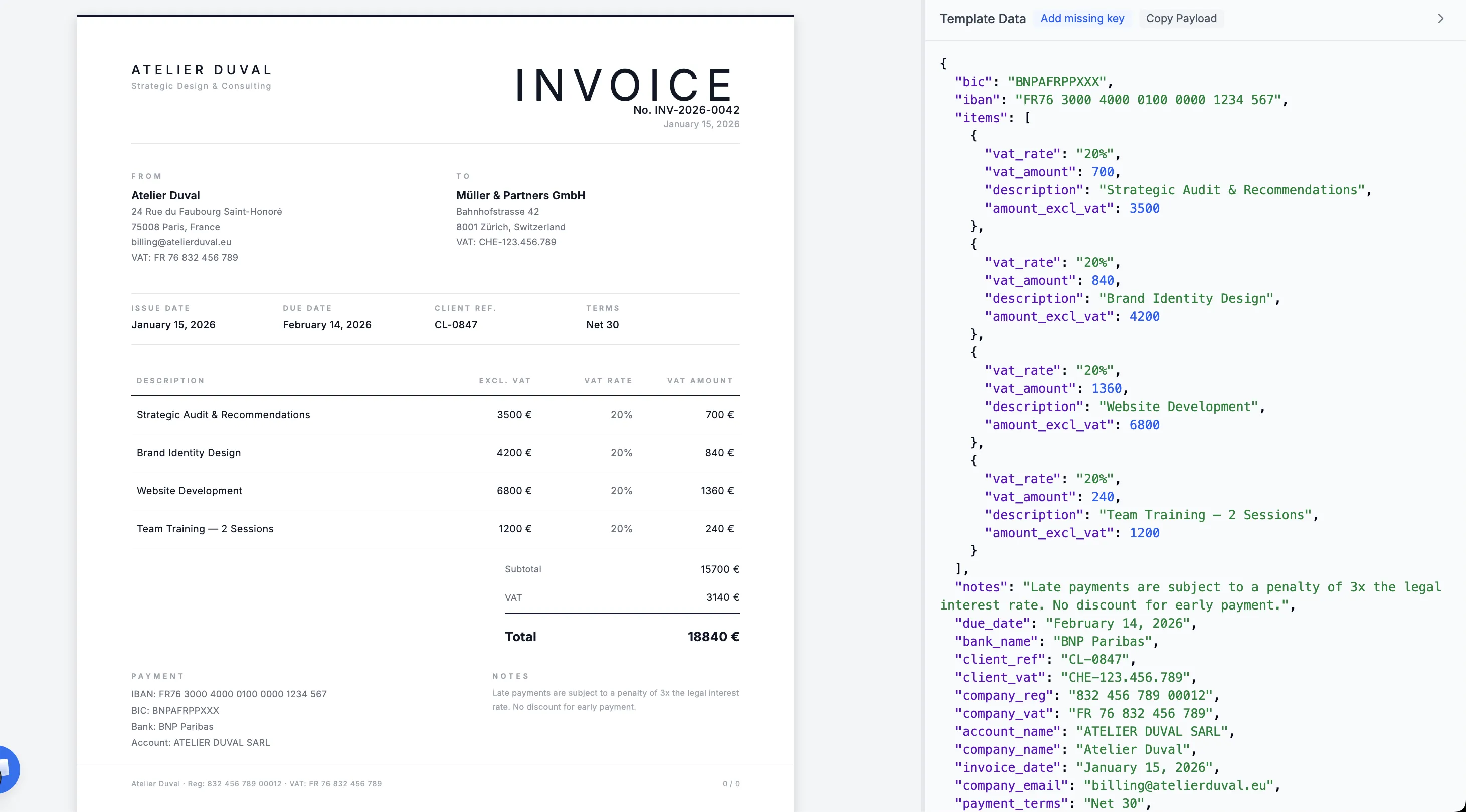
L'onglet Preview vous permet de tester votre template avec des données d'exemple avant de le brancher à Zapier. Le panneau JSON, à droite, contient vos données de test ; la facture s'affiche à gauche, en temps réel.
Les données JSON alimentent les champs du template
Chaque clé du JSON (par exemple client_company) remplit le champ {{client_company}} qui lui correspond.
La liste d'articles devient des lignes de tableau
Les 4 objets de la liste items génèrent automatiquement 4 lignes.
Les totaux se calculent tout seuls
Les expressions sum() additionnent toutes les valeurs : 3500 + 4200 + 6800 + 1200 = 15700 € de sous-total.
Astuce : Le bouton Copy Payload copie la structure JSON. C'est exactement le format à envoyer depuis Zapier.
Voir l'exemple complet de payload JSON
Connectez Zapier
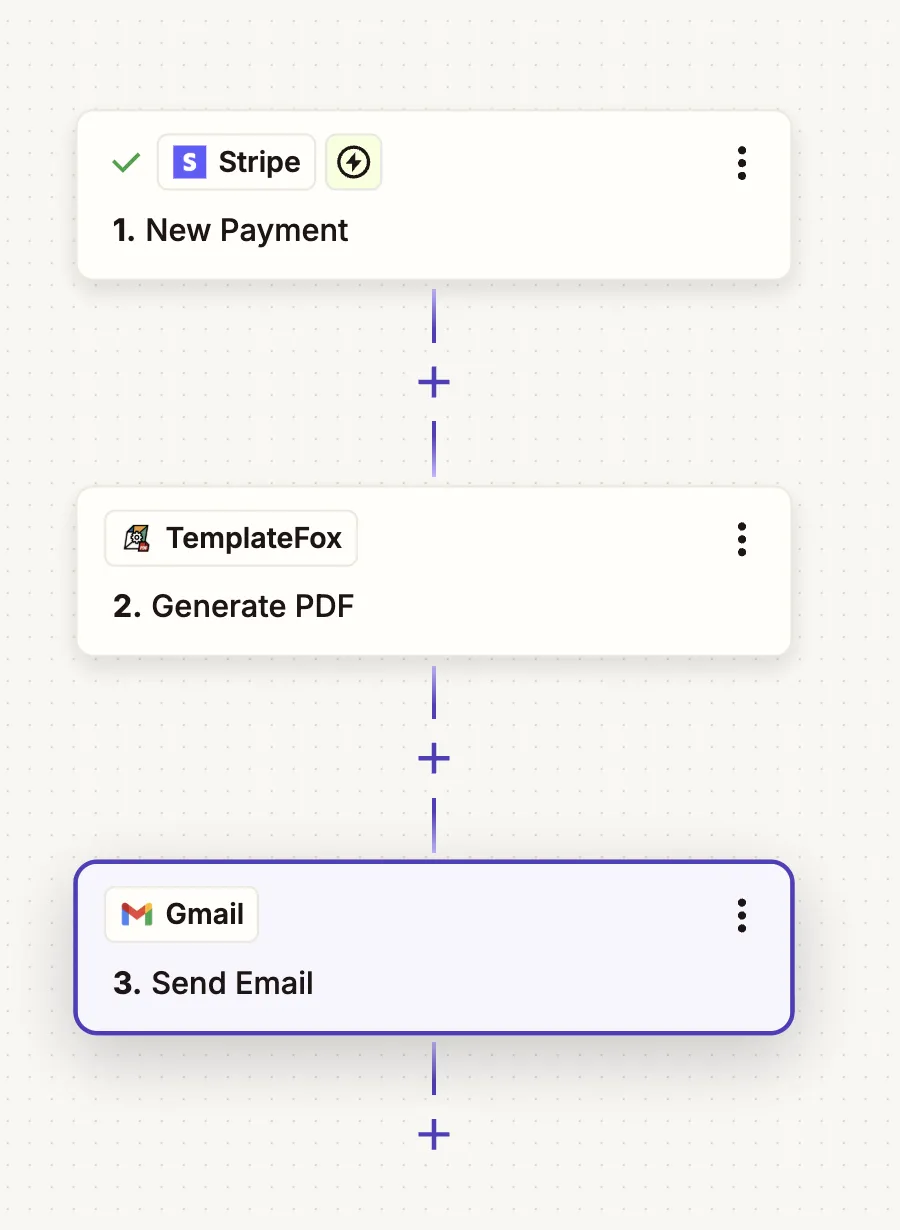
Tout tourne automatiquement. Le paiement arrive sur Stripe, la facture atterrit dans la boîte mail de votre client :
2.1 — Configurer le déclencheur
Choisissez votre plateforme de paiement et l'événement déclencheur :
Stripe
Déclencheur : New Payment Intent Succeeded ou New Charge
Gumroad
Déclencheur : New Sale
LemonSqueezy
Déclencheur : New Order
Paddle
Déclencheur : New Payment Completed
- Rendez-vous sur zapier.com et créez un nouveau Zap
- Cherchez votre plateforme de paiement
- Choisissez l'événement déclencheur adapté
- Connectez votre compte et testez le déclencheur
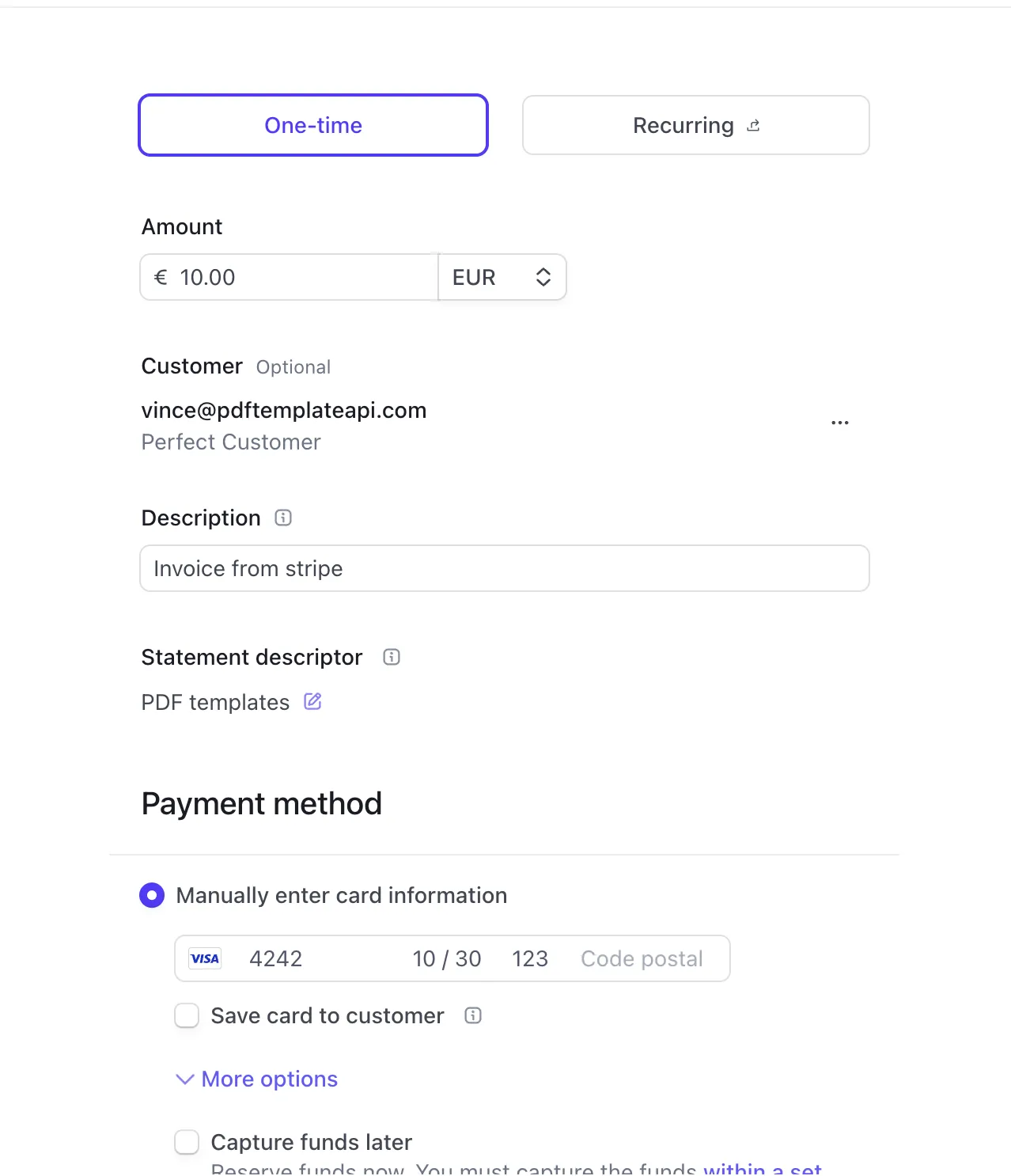
🧪 Tester avec le mode test de Stripe
Connectez Zapier avec votre clé secrète de test (elle commence par sk_test_). Créez ensuite un paiement de test depuis le Dashboard Stripe :
- • Carte :
4242 4242 4242 4242 - • Expiration : n'importe quelle date future (par exemple
10/30) - • CVC :
123
2.2 — Ajouter l'action TemplateFox
Une fois le déclencheur testé, Zapier dispose de vos données Stripe. Reliez-les maintenant à votre template de facture :
- Ajoutez une étape Action
- Cherchez « TemplateFox »
- Choisissez « Generate PDF »
- Connectez votre compte TemplateFox avec votre clé API
- Choisissez votre template de facture
- Associez chaque champ : cliquez sur le bouton + pour insérer une donnée Stripe, ou saisissez un texte fixe
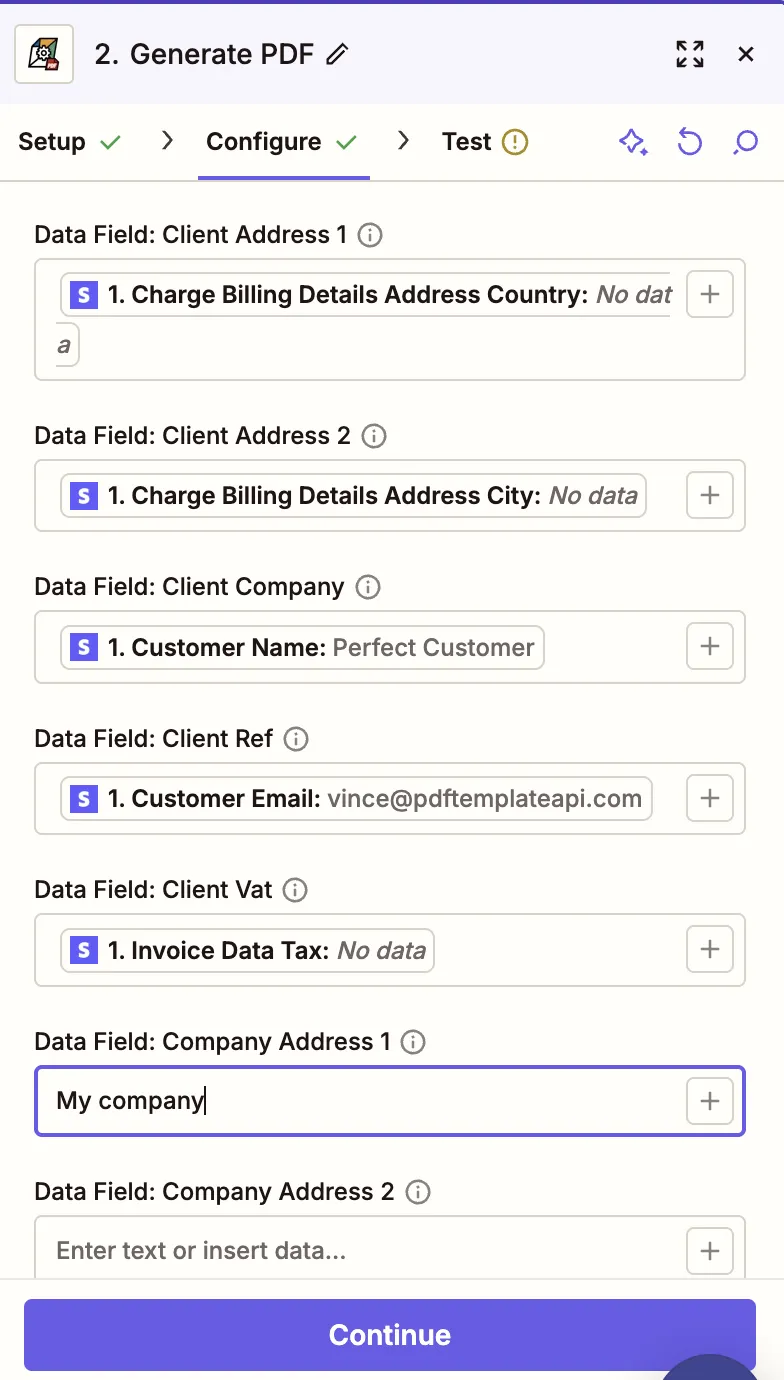
Astuce : Saisissez directement dans les champs les informations de votre entreprise (adresse, IBAN, TVA) : elles sont les mêmes sur chaque facture. N'associez depuis Stripe que les données qui changent, comme le nom du client et les montants.
2.3 — Envoyer par email
Envoyez automatiquement la facture à votre client :
- Ajoutez une autre étape Action
- Choisissez Gmail, Outlook ou SMTP by Zapier
- Sélectionnez « Send Email »
- Indiquez comme destinataire l'adresse email du client fournie par le déclencheur
- Rédigez l'objet de l'email :
Facture n°{{invoice_number}} de Votre Entreprise - Joignez la sortie PDF File de l'action TemplateFox : c'est un vrai fichier, il arrive donc en pièce jointe (la sortie PDF URL ne collerait qu'un lien)
- Activez votre Zap
Et voilà. Le paiement arrive, la facture part. Vos clients reçoivent un document professionnel, et vous n'avez pas levé le petit doigt.
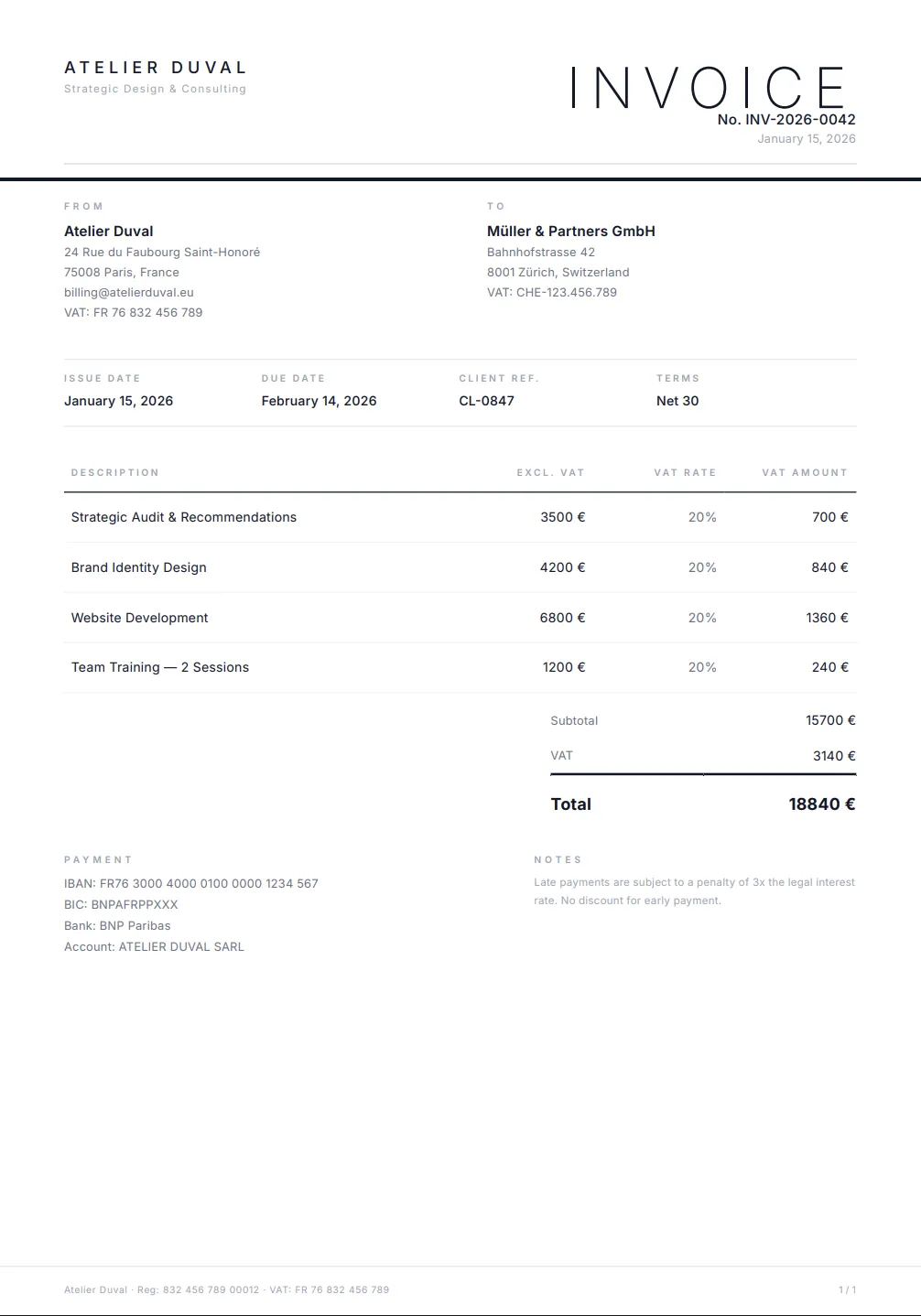
Ce que reçoit votre client
Une facture nette et professionnelle, avec tous les détails remplis. Fini les reçus Stripe génériques :
Plateformes compatibles
Toutes les plateformes de paiement qui ont une intégration Zapier fonctionnent. Voici les plus utilisées :
