

À propos de l'intégration TemplateFox
L'intégration Zapier officielle de TemplateFox génère des PDF à partir de vos templates et de vos données. Intégration native : aucune requête HTTP à configurer. Plus de 8 000 applications à brancher.
Le problème
Chaque commande a besoin d'un bon de livraison. Quelqu'un doit se connecter à Shopify, retrouver la commande, l'imprimer et l'associer au bon colis. Cinquante fois par jour, ça lasse vite.
Et les bons de livraison par défaut de Shopify sont... corrects. Mais ils ne portent pas votre marque, n'affichent pas les messages cadeaux et n'ont pas de code-barres à scanner.
On va régler les deux problèmes. Vous allez créer un template de bon de livraison sur mesure, le connecter à Shopify et le faire imprimer automatiquement à chaque commande.
En bref : dans Zapier, reliez le déclencheur « New Order » de votre boutique à l'action Generate PDF de TemplateFox, puis ajoutez une étape PrintNode ou Ezeep pour envoyer le bon directement à l'imprimante de l'entrepôt. Comptez une dizaine de minutes de configuration ; ensuite, chaque commande imprime son propre bon de livraison.
Que contient un bon de livraison ?
Pour l'entrepôt
- • Le numéro de commande (souvent avec un code-barres)
- • Le code SKU de chaque article
- • Les quantités à préparer
- • Des cases à cocher pour la vérification
- • Les emplacements de stockage (le cas échéant)
Pour le client
- • Son nom et son adresse de livraison
- • La liste des articles du colis
- • Le message cadeau (le cas échéant)
- • Les instructions de retour
- • L'identité visuelle de votre entreprise
Créez votre template de bon de livraison
1.1 — Choisir un template
J'utilise ici un de nos templates de bon de livraison. Si vous avez des besoins précis, vous pouvez aussi partir d'une page blanche.
- Ouvrez la bibliothèque de templates
- Filtrez sur les bons de livraison
- Choisissez-en un et ouvrez-le dans l'éditeur
Ce tutoriel utilise le template QR code et code-barres scannables.
Autres options : E-commerce épuré pour les commandes classiques, Entrepôt et vente en gros pour le B2B.
Envie de tester d'abord ? Essayez le générateur gratuit de bons de livraison avec vos propres données.
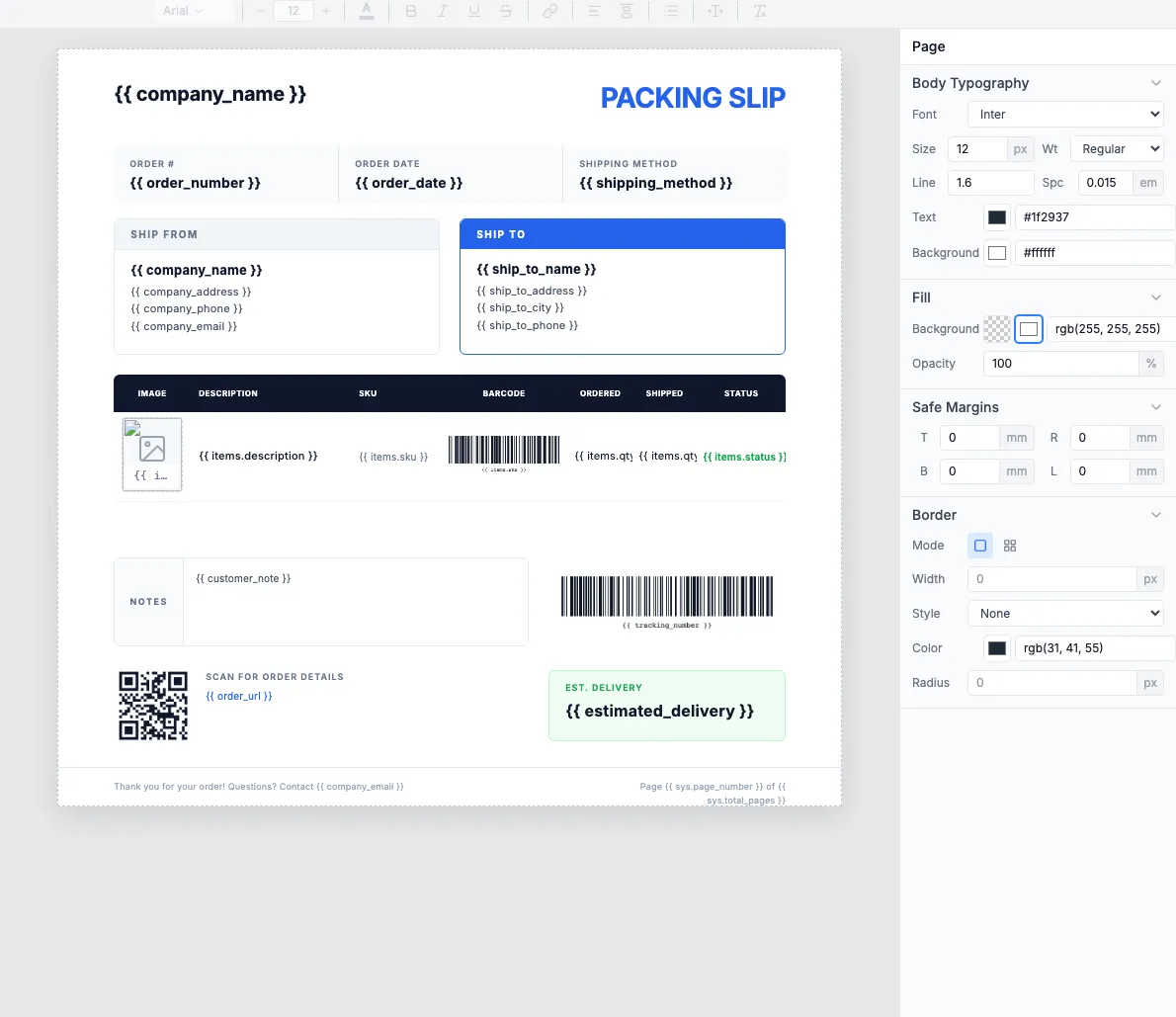
1.2 — Comment fonctionne le template
Certaines informations restent les mêmes sur chaque bon (le nom de votre entreprise, l'adresse de retour). D'autres changent à chaque commande (le nom du client, les articles). Voici la répartition :
Saisies une fois (votre entreprise)
company_name— Le nom de votre entreprisecompany_address— L'adresse de votre entrepôtcompany_email— L'email du supportcompany_phone— Le téléphone du support
Modifiez-les directement dans le template : elles ne changent pas d'une commande à l'autre.
Dynamiques, depuis Zapier (par commande)
order_number— Identifiant de commande (ex. TS-2026-00847)order_date— Date de la commandeship_to_name— Nom du destinataireship_to_address— Adresse (rue et numéro)ship_to_city— Ville, région, code postalitems[]— Tableau des articlescustomer_note— Instructions particulières
Le tableau des articles
Le tableau s'agrandit tout seul. Une commande de 3 articles donne 3 lignes ; 10 articles, 10 lignes.
Des cases à cocher pour la préparation
Ajoutez une colonne de cases à cocher au tableau des articles : l'équipe de l'entrepôt y coche chaque article préparé. Utilisez le caractère Unicode de case à cocher ou une simple case vide :
Personnaliser les codes-barres et les QR codes
Le template contient des codes scannables pour retrouver une commande en un instant. Pour les personnaliser, cliquez sur le code-barres ou le QR code dans le canevas :
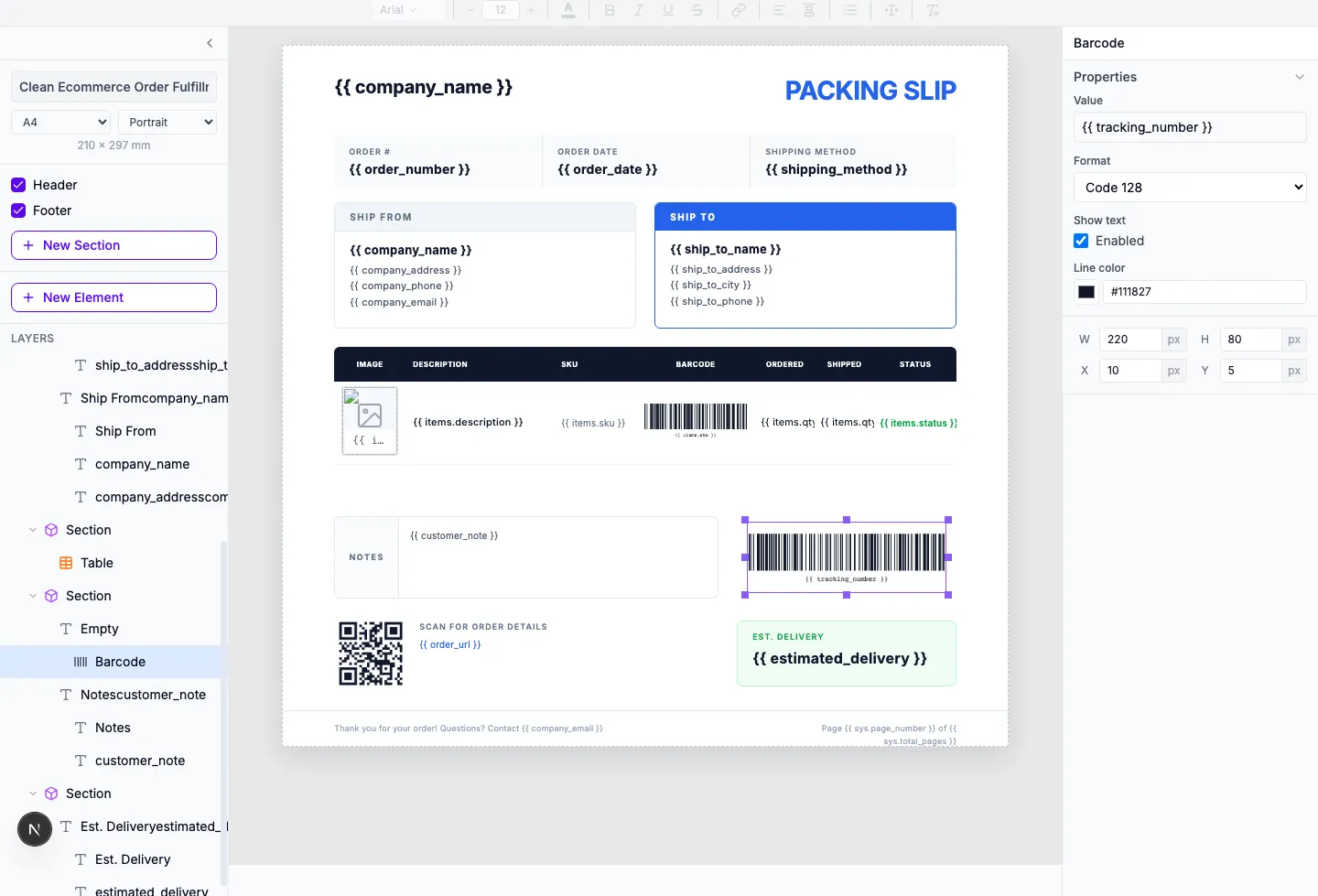
Cliquez sur le code-barres ou le QR code : l'élément est mis en surbrillance et des poignées apparaissent.
Modifiez-le dans le panneau de droite : changez la Value (la variable), le Format (Code 128), l'option Show text et les dimensions.
Astuce : Un QR code contient plus de données qu'un code-barres. Utilisez-le pour une URL (par exemple {{order_url}} dans son champ Content) ou un lien de suivi que l'équipe scanne avec son téléphone.
Pour aller plus loin : Liaison de données · Codes-barres · Tableaux
1.3 — Le tester
Avant de connecter Zapier, vérifiez le rendu du template. Ouvrez l'onglet Preview et collez des données de test.
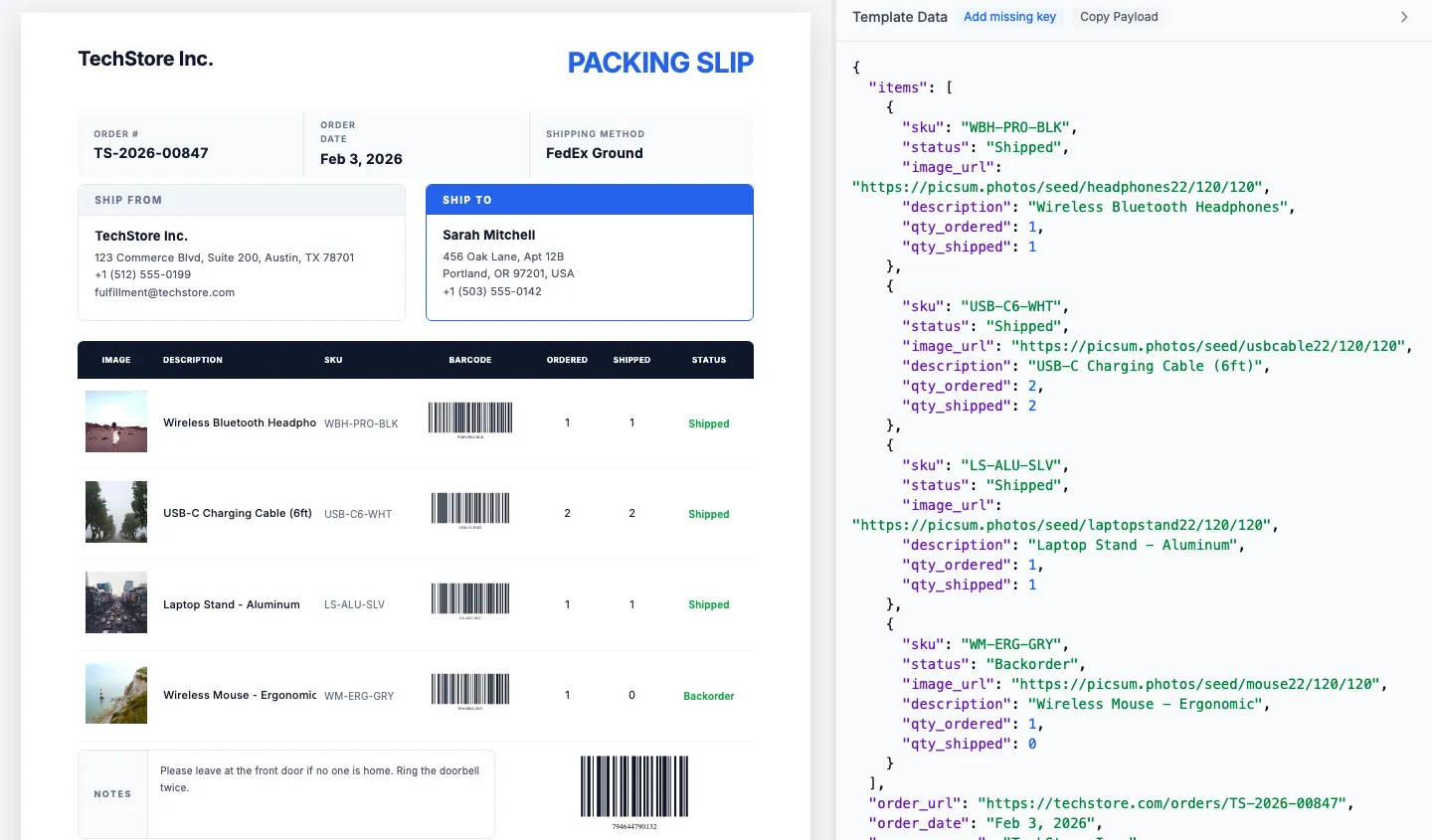
Les données JSON remplissent les champs du template
Chaque clé du JSON (comme order_number) remplit l'emplacement {{order_number}} correspondant.
Le tableau d'articles devient des lignes
Chaque objet du tableau items génère une ligne par produit.
Le code-barres vient du numéro de commande
Le champ Value du code-barres contient {{order_number}} : chaque bon reçoit un code-barres scannable.
Astuce : Le bouton Copy Payload copie la structure JSON : c'est exactement le format à envoyer depuis Zapier.
Voir l'exemple complet de données JSON
Connectez Zapier
J'utilise Shopify dans ce tutoriel, mais la même méthode fonctionne avec WooCommerce, BigCommerce ou toute plateforme dotée d'une intégration Zapier.
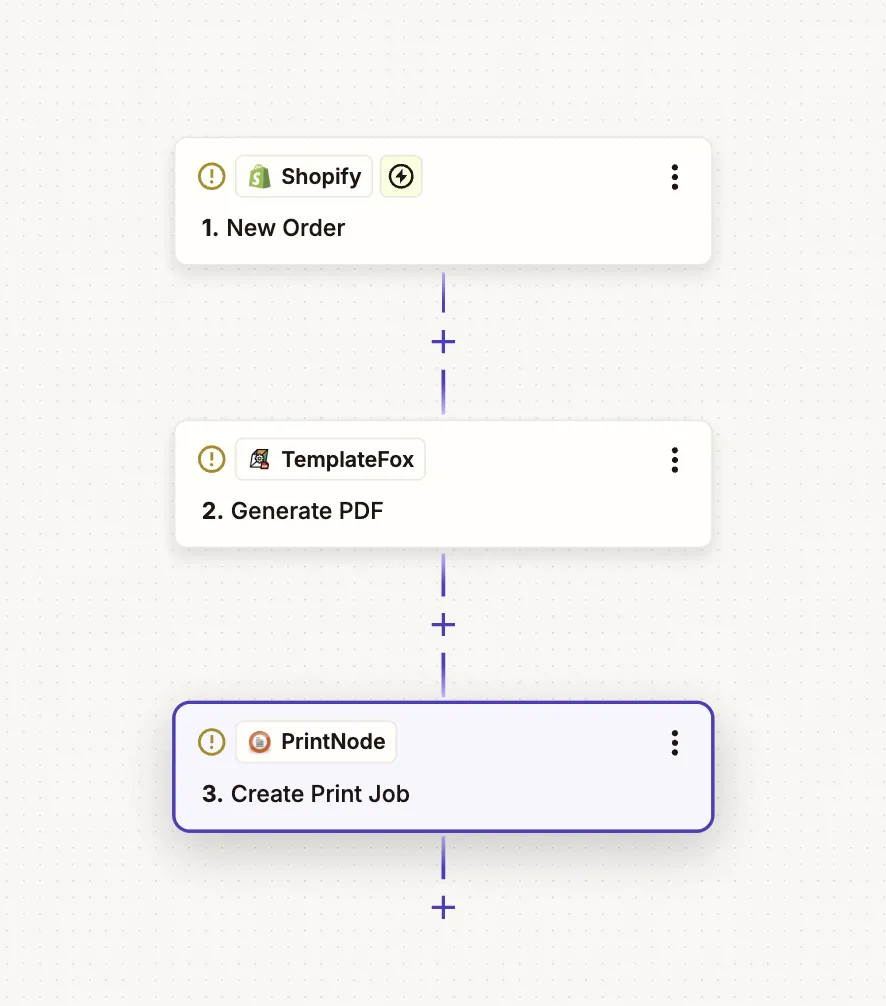
2.1 — Configurer le déclencheur Shopify
- Rendez-vous sur zapier.com et créez un nouveau Zap
- Cherchez Shopify
- Choisissez New Order comme déclencheur
- Connectez votre boutique et testez : Zapier doit récupérer une commande récente
Shopify fournit tout le nécessaire : numéro de commande, adresse de livraison, articles, notes du client.
2.2 — Associer les articles
Shopify envoie les articles sous forme de tableau. Voici la correspondance des champs :
| Template | Shopify |
|---|---|
items.sku | Line Items SKU |
items.description | Line Items Title |
items.qty_ordered | Line Items Quantity |
items.image_url | Line Items Image Src |
Pas besoin de boucle ni de réglage particulier : le tableau s'agrandit tout seul pour chaque article de la commande.
2.3 — Ajouter l'action PDF
- Ajoutez une action et cherchez TemplateFox
- Choisissez Generate PDF
- Connectez votre compte (il vous faut votre clé API)
- Sélectionnez votre template de bon de livraison
- Associez les champs Shopify aux variables de votre template
- Testez : vous devez recevoir l'URL d'un PDF
Envoyez-le à l'entrepôt
Vous avez maintenant un PDF. Voici quelques façons de le transmettre à l'équipe de l'entrepôt :
3.1 — Par email à l'entrepôt
Envoyez le bon de livraison dans une boîte partagée que l'équipe de l'entrepôt surveille :
- Ajoutez une Action : Gmail, Outlook ou SMTP
- Destinataire :
entrepot@votreentreprise.fr - Objet :
Nouvelle commande #{{order_number}} - À préparer - Joignez le PDF renvoyé par l'action TemplateFox (sortie PDF File)
Astuce : Créez une règle de messagerie qui range automatiquement ces emails dans un dossier « À préparer » ou les signale, pour les retrouver vite.
3.2 — Impression automatique
C'est mon option préférée. Le bon de livraison s'imprime à l'entrepôt dès que la commande arrive.
- Installez Ezeep ou PrintNode sur l'ordinateur de l'entrepôt
- Connectez-le à Zapier
- Ajoutez une action Print Document
- Transmettez l'URL du PDF de l'étape précédente
La commande arrive, le bon s'imprime. L'équipe n'a plus qu'à le prendre et à lancer la préparation.
3.3 — Enregistrer dans Google Drive
Archivez les bons de livraison dans un dossier partagé, pour l'historique et les audits :
- Ajoutez une action : Google Drive → « Upload File »
- Choisissez un dossier partagé (par exemple
Commandes/Bons de livraison/2026) - Fichier : l'URL du PDF renvoyée par TemplateFox
- Nom du fichier :
BonDeLivraison-{{order_number}}.pdf
Autres plateformes
J'ai utilisé Shopify dans ce tutoriel, mais tout fonctionne avec n'importe quelle plateforme dotée d'un déclencheur Zapier : WooCommerce, BigCommerce, Etsy, Squarespace, Wix, Amazon, eBay, Magento. La configuration est presque identique : utilisez simplement leur déclencheur « New Order ».
