
Pourquoi automatiser vos bons de livraison ?
Faire ses bons de livraison à la main prend du temps et génère des erreurs. Quelqu'un copie le détail de la commande depuis votre plateforme e-commerce dans un document Word, met à jour les articles, l'imprime et le glisse dans le colis. Multipliez par plus de 50 commandes par jour : c'est un poste à plein temps.
Les erreurs s'invitent aussi : mauvaises quantités, articles oubliés, adresses client périmées. Un seul bon de livraison erroné, et c'est un retour, des frais de réexpédition et un client mécontent.
Avec ses fonctions d'itération et de routage, Make rend cette tâche particulièrement simple à automatiser. Les commandes arrivent, les bons de livraison se génèrent et s'impriment, sans intervention manuelle. Ce guide construit le workflow complet.
Créez votre template de bon de livraison
1.1 — Choisir un template
Ouvrez la page Templates et filtrez sur Bons de livraison. Choisissez celui qui colle à l'organisation de votre entrepôt. Ce tutoriel utilise le template Warehouse Wholesale B2B.
Cliquez sur Use Template pour l'ajouter à votre tableau de bord. Champs, logo, mise en page : tout se personnalise dans l'éditeur visuel.
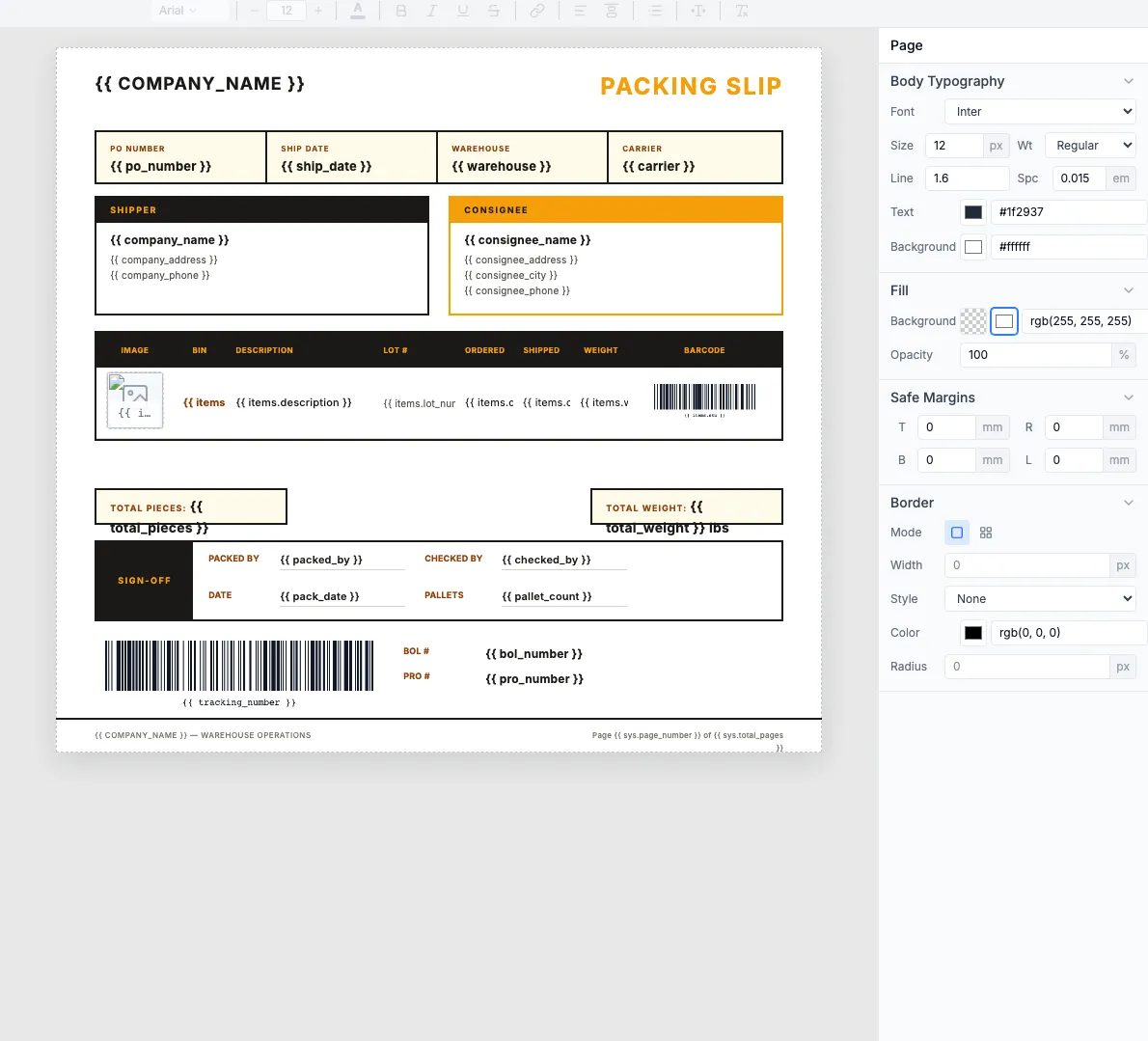
Essayez d'abord : le générateur gratuit de bons de livraison. Saisissez une commande et voyez le résultat avant d'automatiser.
1.2 — Comprendre la structure
Un template de bon de livraison contient deux types de champs : des valeurs fixes, identiques sur tous les bons, et des valeurs dynamiques, qui changent à chaque commande.
Fixes (saisis une fois)
company_namecompany_addresscompany_logoreturn_policy
Dynamiques (à chaque commande)
order_idorder_datecustomer_nameshipping_addressitems[](nom, SKU, quantité, emplacement)
Les champs fixes se renseignent directement dans l'éditeur de templates, une seule fois. Les champs dynamiques utilisent des espaces réservés {{field_name}}, remplacés par les vraies données de votre scénario Make.
1.3 — Le tableau des articles
La pièce maîtresse d'un bon de livraison, c'est le tableau des articles. Ses lignes s'ajoutent toutes seules : envoyez une liste items, le tableau s'agrandit d'autant.
Les champs du template pour chaque ligne :
| Champ | Description | Exemple |
|---|---|---|
| items.product_name | Nom du produit affiché | Wireless Mouse Black |
| items.sku | Référence de stock (SKU) | WM-BLK-001 |
| items.quantity | Nombre d'unités à prélever | 2 |
| items.bin_location | Emplacement de prélèvement dans l'entrepôt | A3-R2-S5 |
Astuce : ajoutez bin_location à votre bon de livraison et la préparation des commandes va beaucoup plus vite. L'équipe va droit au bon rayonnage au lieu de chercher.
1.4 — Tester dans l'onglet Preview
Avant de brancher Make, testez votre template avec des données d'exemple. Ouvrez l'éditeur de templates et collez ce JSON dans l'onglet Preview :
Vous devez voir un bon de livraison rendu, avec les trois articles dans le tableau. Si quelque chose cloche, ajustez la mise en page du template avant de passer au scénario Make.
Construisez votre scénario Make
2.1 — Configurer le déclencheur
Ouvrez make.com et créez un nouveau scénario. Ajoutez un module déclencheur pour votre plateforme e-commerce :
Shopify
Ajoutez Shopify → Watch Orders. Se déclenche à chaque nouvelle commande.
WooCommerce
Ajoutez WooCommerce → Watch Orders. Filtrez sur le statut « processing » pour ignorer les commandes en brouillon.
BigCommerce
Ajoutez BigCommerce → New Order. Les lignes de commande sont incluses par défaut.
Airtable / Google Sheets
Ajoutez Watch Records ou Watch Rows si vous gérez vos commandes à la main.
Capture : scénario Make avec le module déclencheur Shopify
2.2 — Transformer les données de commande
Votre plateforme e-commerce envoie ses données dans son propre format. Il faut les transformer dans la structure qu'attend votre template. Reliez les champs avec les fonctions de transformation intégrées de Make.
Exemple de correspondance entre Shopify et TemplateFox :
| Champ Shopify | Champ du template |
|---|---|
| order.name | order_id |
| order.created_at | order_date |
| order.shipping_address.name | customer_name |
| order.shipping_address (complète) | shipping_address |
| order.line_items[] | items[] |
Astuce : pour la liste items, transformez chaque ligne avec la fonction map() de Make. Reliez line_items[].title à product_name, line_items[].sku à sku, etc.
2.3 — Ajouter le module HTTP
Ajoutez un module HTTP pour appeler l'API TemplateFox :
- Ajoutez HTTP → Make a request
- URL :
https://api.templatefox.com/v1/pdf/create - Method :
POST - Headers :
x-api-key: your_api_keyetContent-Type: application/json - Body type : Raw, Content type : JSON
Voir un exemple de corps de requête
Capture : configuration du module HTTP dans Make, avec les en-têtes et le corps JSON
La réponse contient l'URL signée du PDF, dans le champ url. L'étape suivante s'en sert pour imprimer ou envoyer le bon de livraison.
Documentation de l'API : référence complète de l'API · guide d'intégration Make
2.4 — Imprimer ou envoyer
Le module HTTP renvoie l'URL du PDF. Ajoutez un dernier module pour transmettre le bon de livraison :
Impression automatique
Ajoutez le module Ezeep ou PrintNode. Le bon sort tout seul sur l'imprimante de l'entrepôt.
E-mail à l'entrepôt
Ajoutez le module Email ou Gmail. Joignez le PDF et envoyez-le à votre équipe logistique.
Enregistrer dans Google Drive
Ajoutez Google Drive → Upload a File. Classez par date ou par numéro de commande.
Envoyer vers S3
Ajoutez AWS S3 → Upload File. Archivez vos bons ou transmettez-les à votre logiciel de gestion d'entrepôt (WMS).
Pour aller plus loin : le routage conditionnel
C'est là que l'éditeur visuel de Make se démarque des autres plateformes d'automatisation. Le module Router divise votre scénario en plusieurs routes, selon des conditions.
3.1 — Orienter selon le type de commande
Le module Router de Make envoie chaque type de commande vers son propre template. Par exemple :
Commandes standard
Votre template de bon de livraison par défaut, avec la liste des articles et les informations d'expédition.
Articles fragiles
Un template avec consignes de manipulation, mentions « fragile » et notes d'emballage spécifiques.
Commandes cadeaux
Un template sans les prix, avec un message cadeau.
Ajoutez un module Router après votre déclencheur, puis posez un filtre sur chaque route. Par exemple, vérifiez si un article porte le tag « fragile » ou si la commande contient un message cadeau.
Capture : module Router de Make avec trois routes, pour les commandes standard, fragiles et cadeaux
Ce que le Router fait de plus que les Paths de Zapier
- • Le Router accepte autant de routes que nécessaire (les Paths de Zapier sont limités en nombre)
- • Chaque route a sa propre chaîne de modules
- • Une route de secours (fallback) récupère tout ce qui ne correspond à aucune autre condition
3.2 — Gérer les expéditions en plusieurs colis
Quand une commande part en plusieurs colis, chaque colis a besoin de son propre bon de livraison, avec uniquement les articles qu'il contient. Le module Iterator de Make s'en charge parfaitement.
Le déroulé :
- Le déclencheur réagit à une nouvelle commande comportant plusieurs groupes d'expédition
- Ajoutez un module Iterator qui parcourt chaque groupe d'expédition (colis)
- Chaque itération appelle le module HTTP avec les seuls articles de ce colis
- Résultat : un bon de livraison par colis, chacun avec la bonne liste d'articles
Astuce : ajoutez un champ box_number (par exemple « 1 sur 3 ») à votre template : l'équipe d'entrepôt sait combien de colis attendre par commande.
Plateformes compatibles
Make se connecte à des centaines d'applications. Voici les plus courantes pour les bons de livraison :
