

À propos de l'intégration TemplateFox
L'intégration Zapier officielle de TemplateFox génère des PDF à partir de vos templates et de vos données. Intégration native : aucune requête HTTP à configurer. Plus de 8 000 applications à brancher.
Pourquoi automatiser vos étiquettes d'expédition ?
Une commande arrive. Quelqu'un doit recopier l'adresse dans l'outil d'étiquetage, traquer les fautes de frappe, ajouter le numéro de suivi, imprimer, coller. Commande suivante. Copier, vérifier, imprimer, coller. Cinquante fois par jour. Un chiffre faux dans le code postal, et le colis part à l'autre bout du pays.
Shopify et ShipStation ont leurs étiquettes intégrées, mais elles se ressemblent toutes. Pas de place pour votre logo, pas de champ personnalisé pour « FRAGILE » ou des consignes de préparation, aucun moyen de coller au fonctionnement de votre entrepôt.
On va relier votre boutique directement à un template d'étiquette. Une commande arrive, l'étiquette s'imprime toute seule, avec exactement la mise en page dont votre équipe a besoin et zéro saisie manuelle.
Soyons clairs : TemplateFox génère des documents d'étiquette personnalisés à votre marque. Il n'achète pas d'affranchissement et ne produit pas d'étiquette conforme aux exigences des transporteurs. Si vous avez besoin d'un affranchissement payant USPS, UPS ou DHL, passez par une plateforme d'expédition comme ShipStation ou EasyPost pour l'étiquette transporteur, et utilisez ce workflow pour l'étiquette à votre marque, le bordereau d'expédition ou la fiche de routage interne qui accompagne le colis.
Créez votre template d'étiquette d'expédition
1.1 — Choisir un template
Partez d'un de nos templates d'étiquette d'expédition prêts à l'emploi, ou créez le vôtre :
- Ouvrez la bibliothèque de templates
- Filtrez sur la catégorie des étiquettes d'expédition
- Choisissez le format adapté à votre imprimante (A4 ou US Letter)
- Ouvrez-le dans l'éditeur pour le personnaliser
Ce tutoriel utilise le template Étiquette d'expédition A4 avec code-barres.
Autre option : US Letter pour les formats de papier nord-américains.
1.2 — Comprendre la structure du template
Le template utilise des champs dynamiques, remplacés par les vraies données. Certains se saisissent une fois pour toutes (votre adresse de retour), d'autres viennent de Zapier (l'adresse du destinataire, le numéro de suivi).
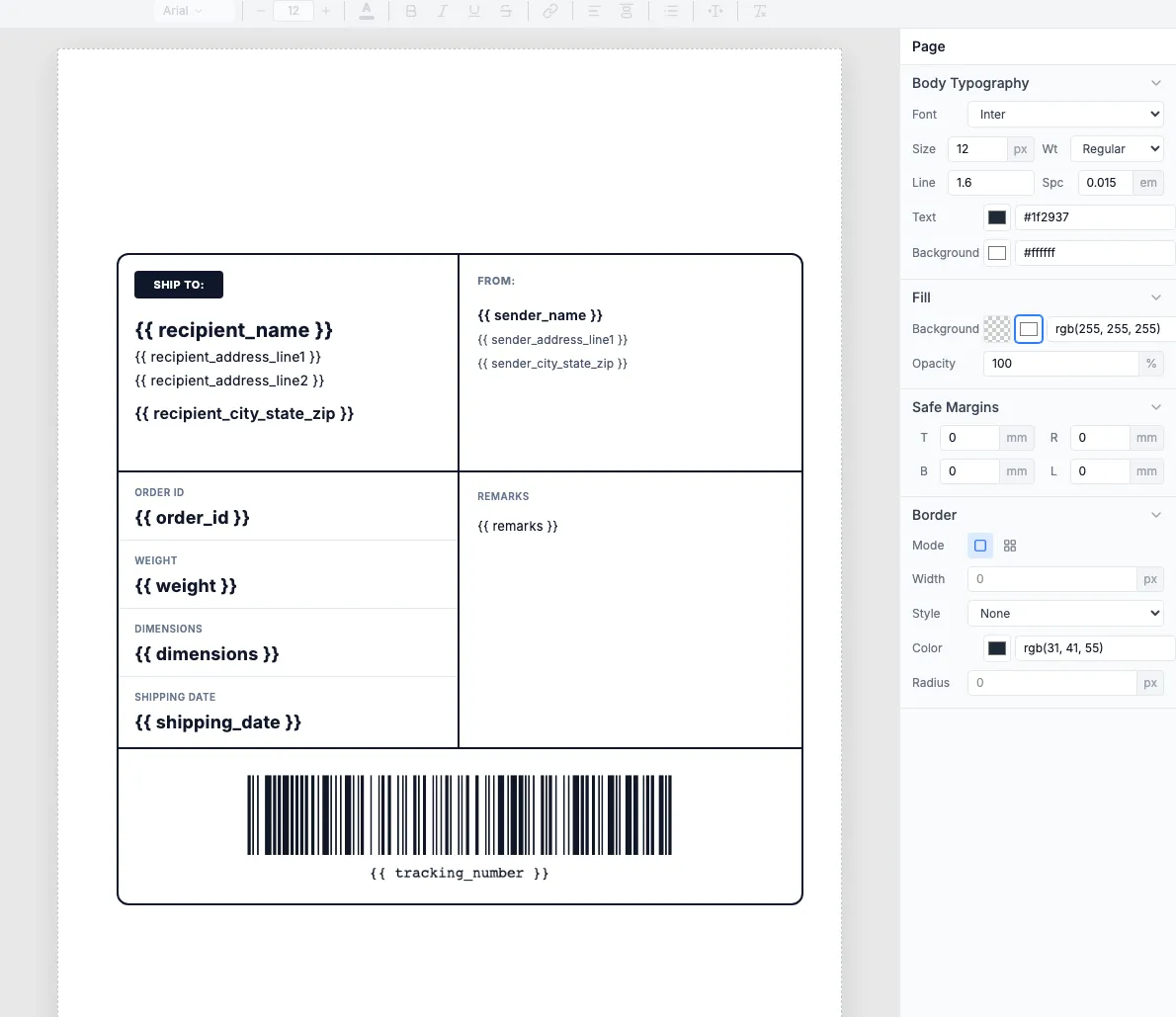
Saisies une fois (votre entreprise)
sender_name— Le nom de votre entreprisesender_address_line1— L'adresse de retoursender_city_state_zip— Ville, région, code postal
Modifiez-les directement dans le template : elles ne changent pas d'une étiquette à l'autre.
Dynamiques, depuis Zapier (par étiquette)
-
recipient_name— Nom du destinataire -
recipient_address_line1— Adresse (rue et numéro) -
recipient_address_line2— Appartement, bâtiment (facultatif) -
recipient_city_state_zip— Ville, région, code postal -
order_id— Référence de commande -
tracking_number— Numéro de suivi -
weight,dimensions— Infos sur le colis -
shipping_date— Date d'expédition
Associez-les dans Zapier aux données de votre plateforme e-commerce.
Gérer les adresses sur plusieurs lignes
La plupart des plateformes e-commerce envoient l'adresse en champs séparés (ligne 1, ligne 2, ville, région, code postal). Utilisez le Formatter de Zapier pour les combiner au format attendu par votre template.
Pour aller plus loin : Liaison de données · Expressions
1.3 — Configurer le code-barres de suivi
Le template contient déjà un code-barres Code 128 lié à {{tracking_number}}. Voici comment le personnaliser si besoin :
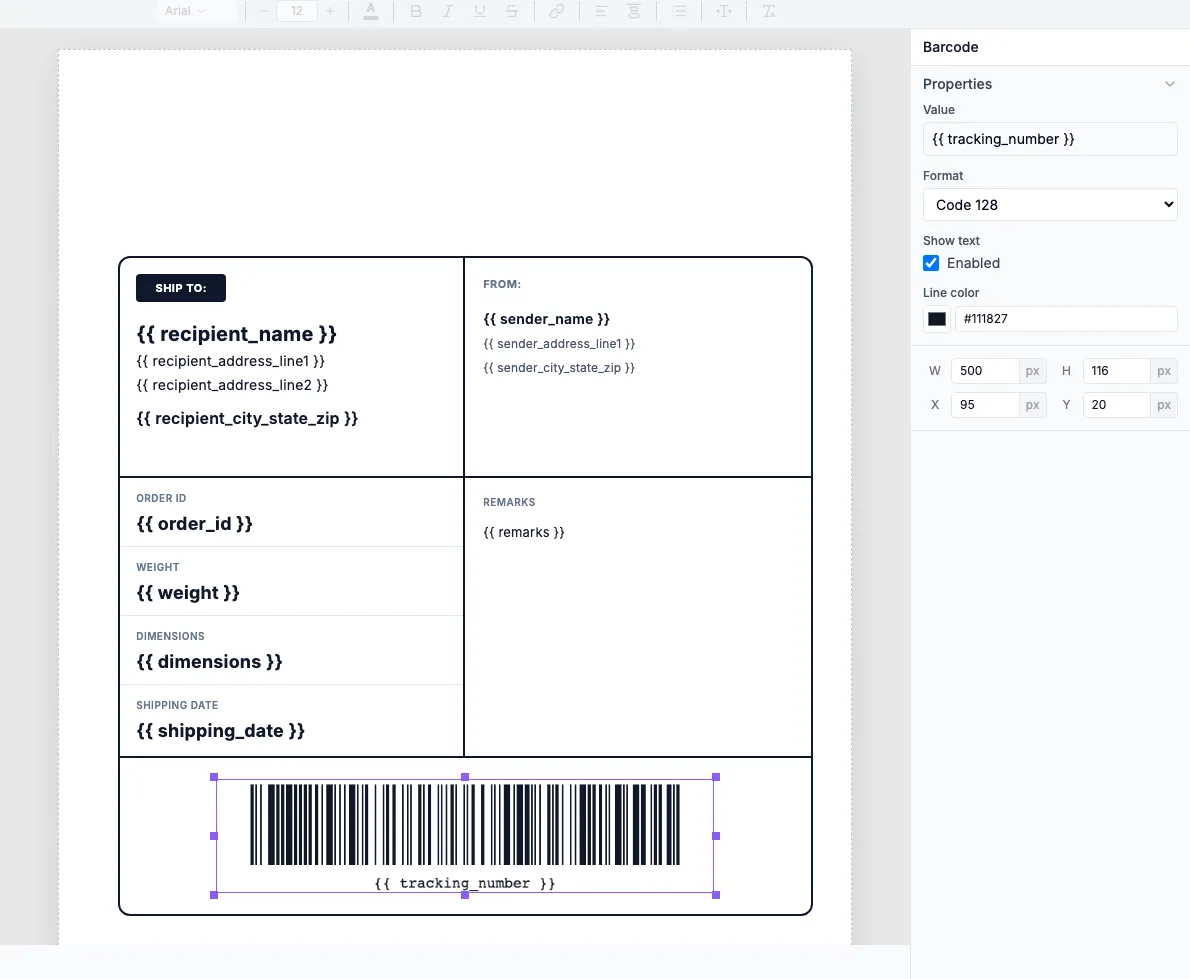
Sélectionnez le code-barres
Cliquez sur le code-barres dans le canevas. Des poignées bleues apparaissent.
Modifiez-le dans le panneau de propriétés
Le panneau de droite affiche : Value (la variable), Format (Code 128), Show text et les dimensions.
Astuce : Le code-barres est au format Code 128, lu par la plupart des transporteurs (UPS, FedEx, USPS, DHL). Laissez assez de blanc autour pour qu'il se scanne sans erreur.
Pour aller plus loin : Codes-barres et QR codes
1.4 — Tester dans l'onglet Preview
L'onglet Preview permet de tester votre template avec des données d'exemple avant de connecter Zapier. Le panneau JSON, à droite, contient vos données de test ; le rendu de l'étiquette s'affiche à gauche, en temps réel.
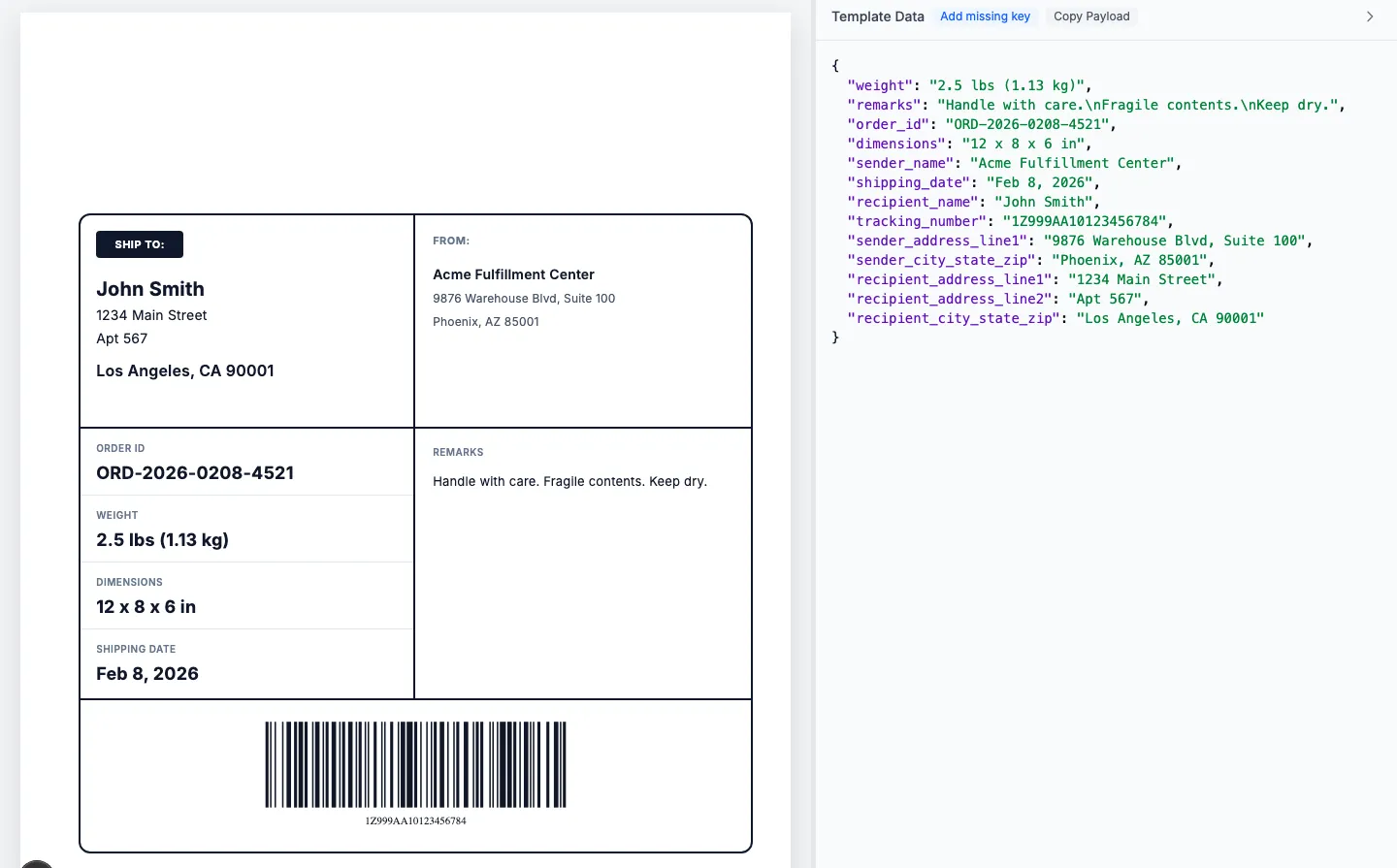
Les données JSON remplissent les champs du template
Chaque clé du JSON (comme recipient_name) remplit l'emplacement {{recipient_name}} correspondant.
Le code-barres vient du numéro de suivi
Le champ tracking_number produit un code-barres Code 128 scannable.
Vérifiez la mise en page
Contrôlez que les adresses sont lisibles et que le code-barres a assez de marge pour être scanné.
Astuce : Les noms de champs à droite (comme recipient_name) sont ceux que vous associerez dans Zapier. Chaque champ devient une entrée de l'action Zapier.
Voir l'exemple complet de données JSON
Connectez Zapier
Le principe est simple : une commande arrive, une étiquette sort. Trois étapes, entièrement automatiques :
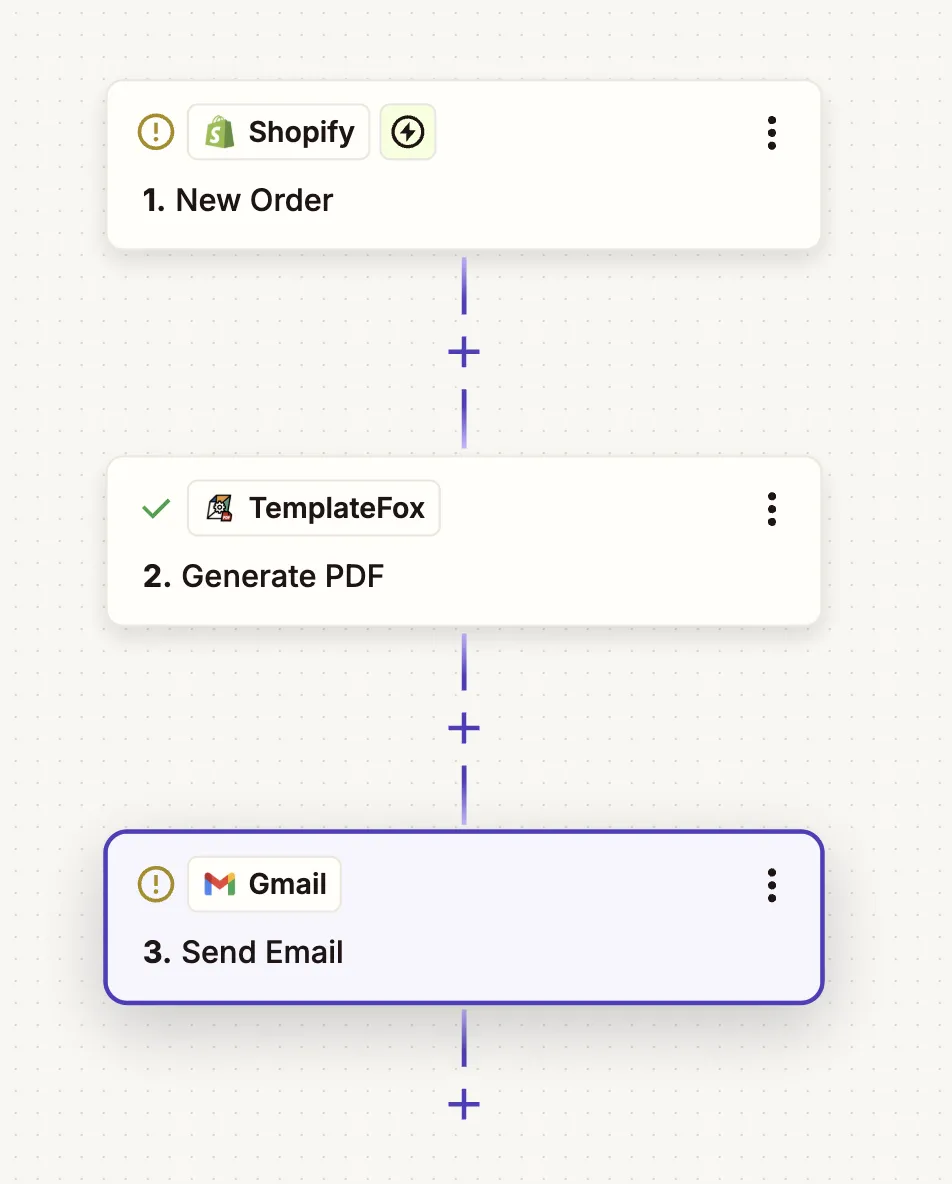
2.1 — Configurer le déclencheur
Choisissez votre plateforme e-commerce et l'événement déclencheur :
Shopify
Déclencheur : New Order ou New Paid Order
WooCommerce
Déclencheur : New Order
Etsy
Déclencheur : New Receipt (la commande)
BigCommerce
Déclencheur : New Order
- Rendez-vous sur zapier.com et créez un nouveau Zap
- Cherchez votre plateforme e-commerce
- Choisissez New Order (ou l'équivalent) comme déclencheur
- Connectez votre boutique et testez le déclencheur avec une commande récente
Les champs d'adresse de livraison Shopify
En testant le déclencheur, vous verrez l'adresse de livraison découpée en :
- •
Shipping Address Name→ à associer àrecipient_name - •
Shipping Address Address1→ à associer àrecipient_address_line1 - •
Shipping Address City + State + Zip→ à combiner dansrecipient_city_state_zip
2.2 — Ajouter l'action TemplateFox
Une fois le déclencheur testé, Zapier dispose des données de commande. Reliez-les maintenant à votre template d'étiquette :
- Ajoutez une étape Action
- Cherchez « TemplateFox »
- Sélectionnez « Generate PDF »
- Connectez votre compte TemplateFox avec votre clé API
- Sélectionnez votre template d'étiquette d'expédition
- Réglez « Create Data with » sur « Schema of Data » : tous les champs du template s'affichent
- Remplissez chaque champ : tapez / pour insérer les variables de l'étape précédente (les données de commande Shopify)
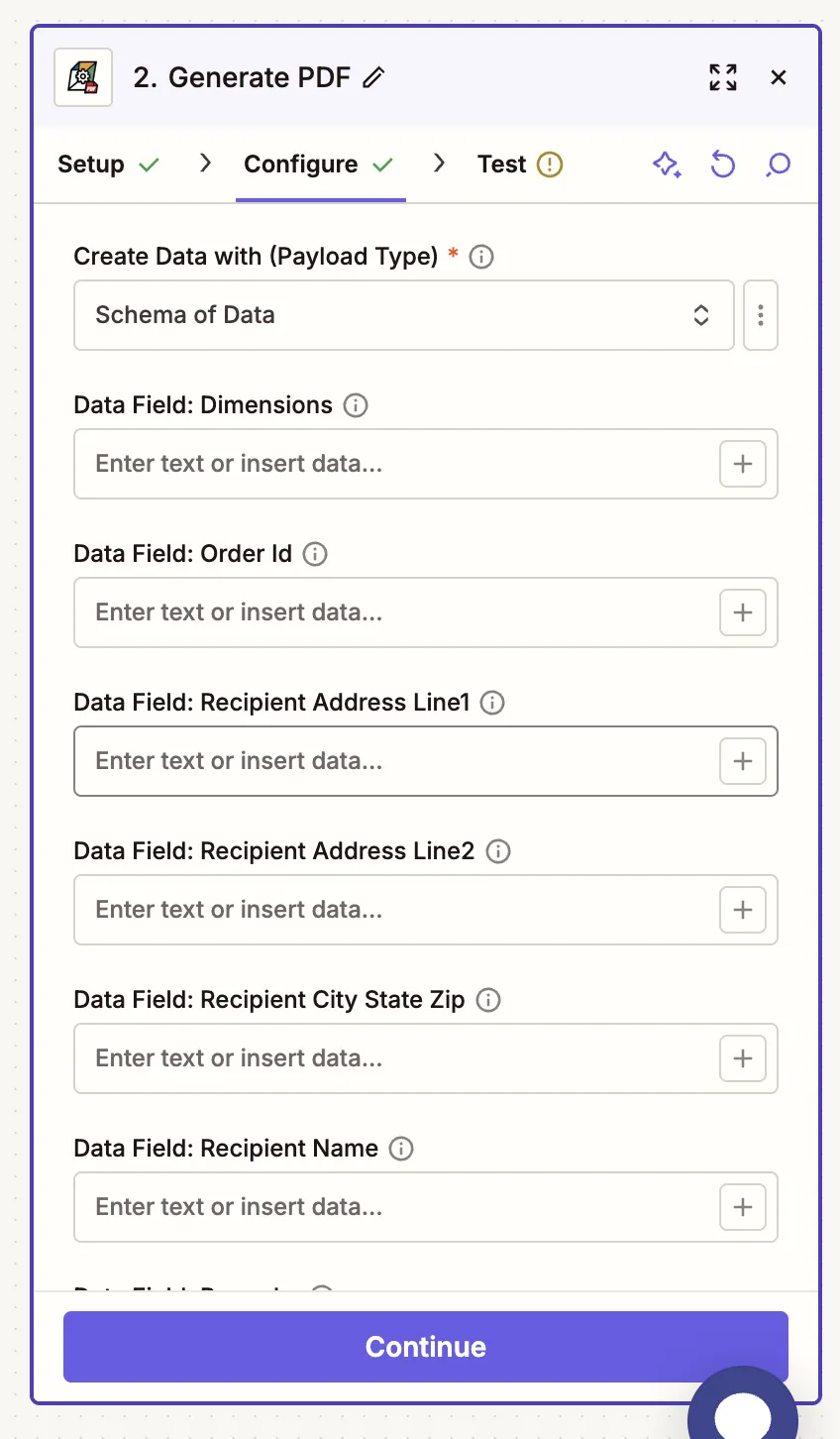
Astuce : Saisissez votre adresse de retour (champs sender_*) directement dans le template : elle ne change pas d'une étiquette à l'autre. N'associez depuis votre plateforme e-commerce que les données dynamiques, comme l'adresse du destinataire et l'identifiant de commande.
À propos des numéros de suivi : Votre plateforme e-commerce n'a pas toujours de numéro de suivi au moment de la commande. Trois solutions :
- • Ajoutez une étape qui récupère le suivi auprès de l'API de votre transporteur (ShipStation, EasyPost)
- • Déclenchez le Zap sur « Fulfillment Created » plutôt que sur « New Order »
- • Générez les étiquettes sans suivi et ajoutez-le à la main avant l'impression
2.3 — Envoyer ou imprimer l'étiquette
Choisissez ce que devient l'étiquette générée :
Par email à l'entrepôt
Ajoutez une action Gmail ou Outlook pour envoyer le PDF à votre équipe logistique. Elle imprime l'étiquette et la colle sur le colis.
Enregistrer dans Google Drive
Déposez-la dans un dossier partagé, classé par date. Votre équipe télécharge et imprime par lots.
Imprimer automatiquement
Utilisez Ezeep ou PrintNode pour l'envoyer directement à votre imprimante thermique (Zebra, DYMO, Brother).
Déposer dans S3
Utilisez l'intégration S3 incluse dans TemplateFox pour stocker vos étiquettes dans votre propre bucket, pour l'archivage et la conformité.
- Ajoutez une autre étape Action
- Choisissez votre mode de livraison (Gmail, Google Drive, Ezeep, etc.)
- Joignez ou déposez le PDF renvoyé par l'action TemplateFox
- Activez votre Zap
C'est tout. Commande passée, étiquette prête. Votre équipe peut emballer tout de suite : pas de saisie, pas de faute de frappe.
Ce que vous obtenez
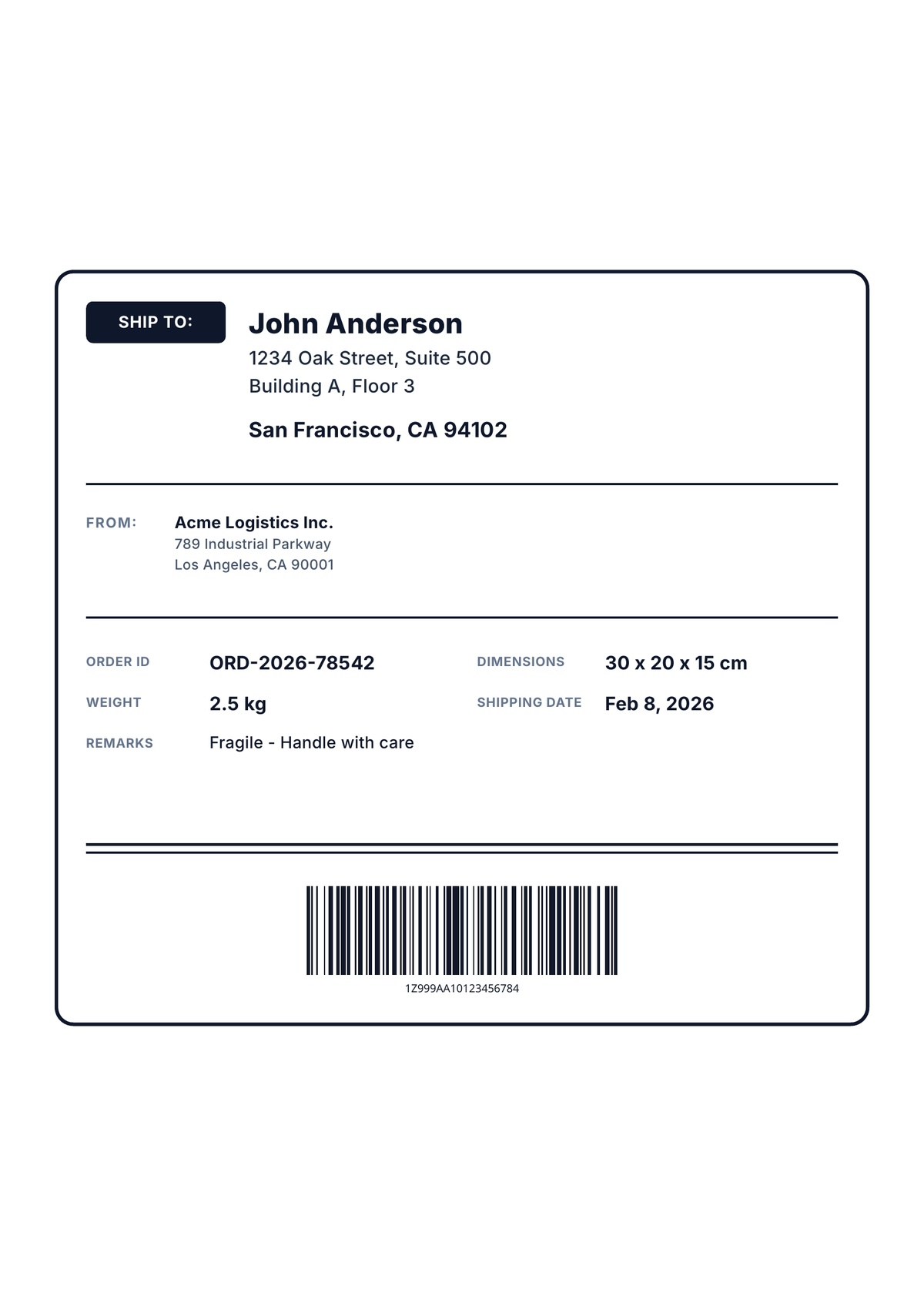
Une étiquette prête à imprimer, à votre marque, avec un code-barres scannable et toutes les informations d'expédition, générée dès qu'une commande arrive :
Plateformes compatibles
Toute plateforme e-commerce ou tout outil de gestion des commandes doté d'une intégration Zapier fonctionne. Voici les plus courants :
