
Pourquoi automatiser vos factures ?
Une notification de paiement vient d'arriver. Reste à faire la facture : ouvrir votre template, copier les coordonnées du client, ajouter les lignes, vérifier les calculs, exporter en PDF, joindre le fichier à un e-mail. Pour une commande, passe encore. Pour dix par jour, c'est votre matinée qui y passe.
Les factures intégrées de Stripe font le travail, mais elles ressemblent à celles de tout le monde. Même mise en page, même police, même mention « powered by Stripe ». Si votre activité est sérieuse, vous voulez sans doute des factures à votre image.
Voici ce que nous allons construire : un scénario Make qui se déclenche à chaque paiement, récupère le détail de la facture dans Stripe, génère un PDF à vos couleurs et l'envoie au client par e-mail, tout en rangeant une copie dans Google Drive.
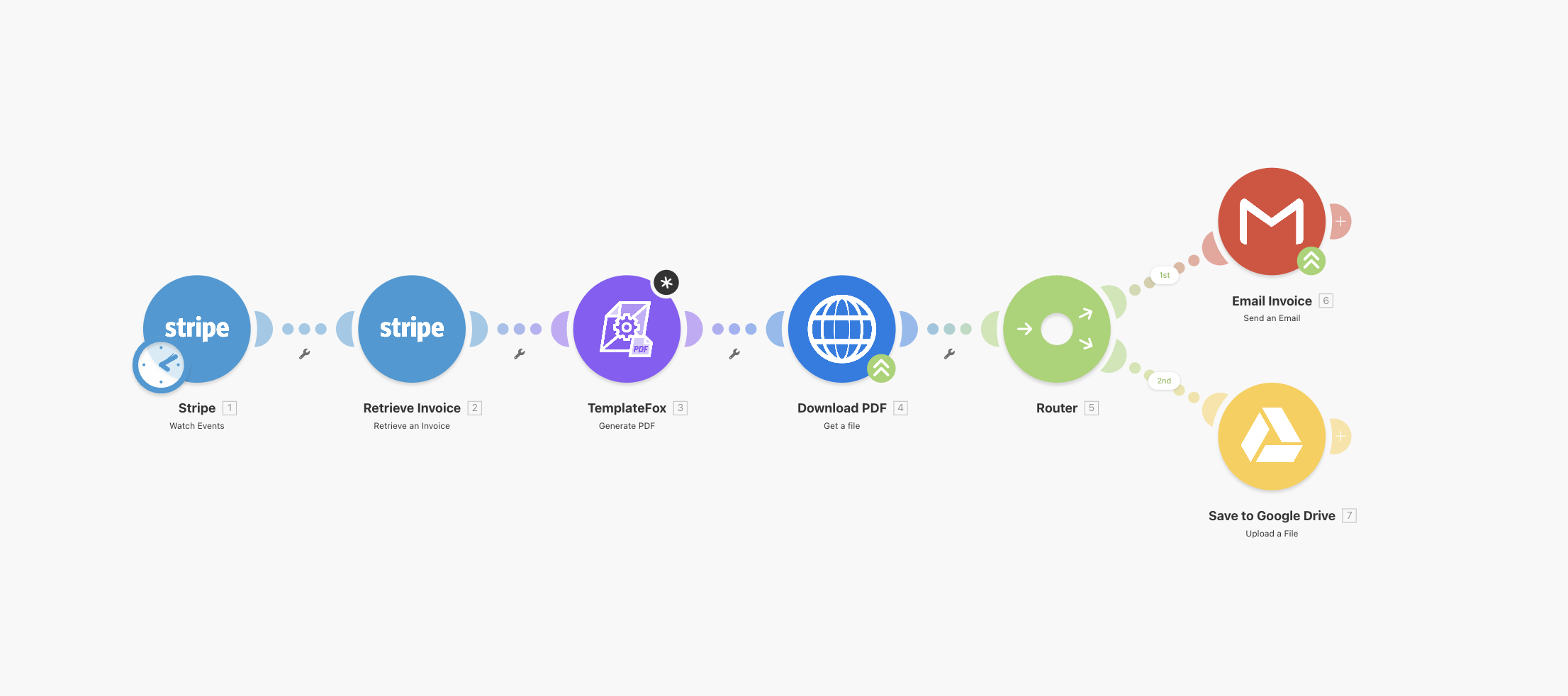
Utiliser ce template sur Make : importez le scénario complet en un clic, puis connectez vos comptes.
Créez votre template de facture
1.1 — Choisir un template
Partez d'un de nos templates de facture prêts à l'emploi, ou créez le vôtre :
- Ouvrez la page Templates
- Filtrez sur la catégorie Factures
- Choisissez un template qui correspond à votre style (minimaliste, institutionnel, créatif)
- Cliquez sur Use Template pour l'ajouter à votre tableau de bord
Ce tutoriel utilise le template Freelancer Consultant Invoice. Épuré, il gère les champs TVA et IBAN et convient aussi bien aux freelances qu'aux petites entreprises.
Autres options : European Corporate pour la facturation d'entreprise, Modern with QR Code pour les paiements instantanés.
Capture : le template Freelancer Consultant Invoice dans la galerie de templates
1.2 — Comprendre la structure du template
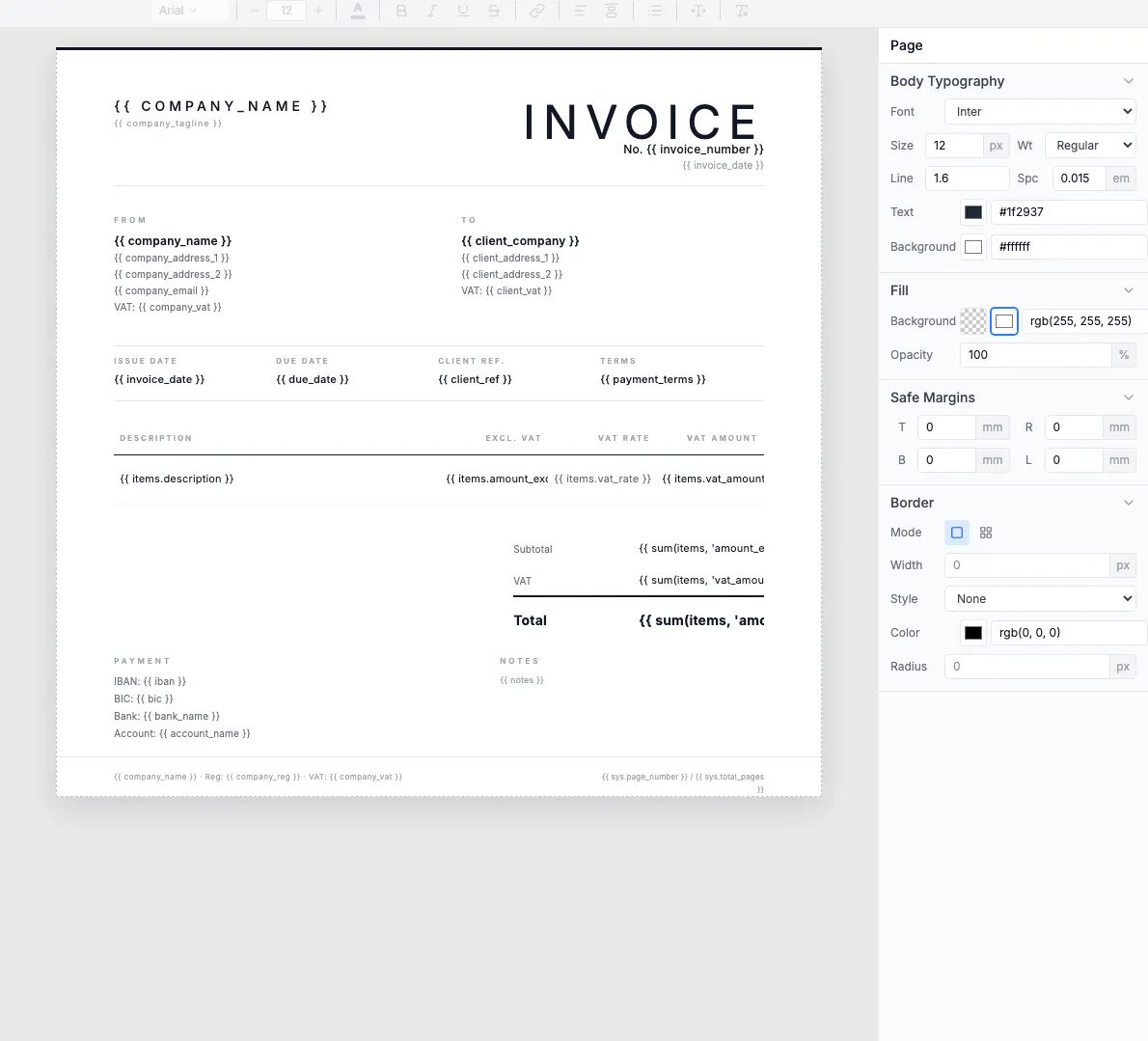
Le template contient des champs dynamiques, remplacés par les vraies données. Certains se saisissent une fois pour toutes (les informations de votre entreprise), d'autres viennent de Make (le client, le détail de la facture).
À saisir une fois (votre entreprise)
company_name— Le nom de votre entreprisecompany_address— Votre adressecompany_vat— Votre numéro de TVAiban,bic,bank_name— Vos coordonnées bancaires
Modifiez-les directement dans le template : ils ne changent pas d'une facture à l'autre.
Dynamiques, depuis Make (à chaque facture)
client_company— Nom du clientclient_address— Adresse du clientinvoice_number— Numéro de facture uniqueinvoice_date,due_date— Datesitems[]— Liste des lignes de facture
Reliez-les aux données de votre plateforme de paiement dans le scénario Make.
Un tableau de lignes qui s'agrandit tout seul
Le tableau ajoute automatiquement une ligne pour chaque produit de la liste items. Deux articles, deux lignes. Dix articles, dix lignes.
Des totaux calculés par des expressions
Le template calcule le sous-total, la TVA et le total grâce aux expressions sum(). Inutile de les calculer dans Make.
Numéros de page (factures sur plusieurs pages)
Le pied de page affiche les numéros de page grâce aux variables système. Si votre facture compte beaucoup de lignes et tient sur plusieurs pages, la pagination se fait toute seule.
Pour aller plus loin : Expressions · Variables système · Tableaux
1.3 — Tester dans l'onglet Preview
L'onglet Preview teste votre template avec des données d'exemple, avant même de construire le scénario Make. Le panneau JSON, à droite, contient vos données de test ; la facture rendue s'affiche à gauche, en temps réel.
Les données JSON remplissent les champs du template
Chaque clé du JSON (comme client_company) remplit l'espace réservé {{client_company}} du même nom.
Chaque élément de la liste devient une ligne
Chaque objet de la liste items devient automatiquement une ligne du tableau.
Les totaux se calculent tout seuls
Les expressions sum() additionnent toutes les valeurs de la liste items.
Astuce : le bouton Copy Payload copie la structure JSON. C'est exactement le format à envoyer depuis le module HTTP de Make.
Voir l'exemple complet de payload JSON
Construisez votre scénario Make
Le scénario tourne tout seul. Le paiement arrive dans Stripe, la facture atterrit dans la boîte mail du client et s'archive dans Google Drive. Uniquement des modules natifs : aucune configuration HTTP, aucun JSON à écrire.
2.1 — Configurer le déclencheur Stripe
Le scénario démarre à la fin d'une session de paiement Stripe. Le module Make natif de Stripe gère le webhook pour vous.
- Ouvrez make.com et créez un nouveau scénario
- Cliquez sur le bouton + pour ajouter votre premier module
- Cherchez Stripe → sélectionnez Watch Events
- Filtrez sur
checkout.session.completed - Connectez votre compte Stripe et lancez une exécution pour récupérer des données d'exemple
Tester avec le mode test de Stripe
Connectez Make avec votre clé secrète de test (elle commence par sk_test_). Créez ensuite un paiement de test dans le tableau de bord Stripe :
- Carte :
4242 4242 4242 4242 - Expiration : n'importe quelle date future (par exemple
10/30) - CVC :
123
2.2 — Récupérer la facture
L'événement de paiement contient un ID de facture, invoice. Ajoutez un second module Stripe pour récupérer l'objet facture complet : coordonnées du client, lignes, montants, tout ce qu'il vous faut.
- Cliquez sur + après le déclencheur
- Cherchez Stripe → sélectionnez Retrieve an Invoice
- Reliez le champ Invoice ID à la propriété
invoicede la session de paiement
Ce que contient l'objet facture
number — Numéro de facture (par exemple INV-0087)customer_name — Nom du clientcustomer_email — E-mail du clientcustomer_address — Objet adresse completlines.data[] — Liste des lignes de facturesubtotal, tax, total — Montants (en centimes)currency — Code de la devisedue_date — Date d'échéance (timestamp)Montants Stripe : Stripe envoie les montants en centimes (2500 = 25,00 $). Utilisez la fonction intégrée formatNumber() de Make pour diviser par 100 au moment de relier le montant au template.
2.3 — Générer le PDF
TemplateFox a son module Make natif : aucune configuration HTTP. Sélectionnez votre template, et le module charge ses champs tout seul, prêts à être reliés visuellement.
- Cliquez sur + après le module Retrieve Invoice
- Cherchez TemplateFox → sélectionnez Generate PDF
- Connectez votre compte TemplateFox avec votre clé API (disponible dans votre tableau de bord)
- Sélectionnez votre template de facture dans la liste déroulante
- Les champs du template s'affichent automatiquement : reliez chacun aux données de la facture Stripe avec le sélecteur de variables de Make
Astuce : saisissez les informations de votre entreprise (adresse, IBAN, TVA) directement dans l'éditeur de templates. Ne reliez depuis Stripe que les données dynamiques : nom du client, numéro de facture, montants, lignes. Le scénario reste plus lisible.
Le module renvoie une URL signée vers le PDF généré. Les étapes suivantes s'en servent pour envoyer et archiver la facture.
2.4 — Envoyer la facture
La dernière partie du scénario télécharge le PDF et l'envoie vers deux destinations en parallèle grâce à un Router : un e-mail au client, et une copie dans Google Drive pour vos archives.
Télécharger le PDF
- Ajoutez un module HTTP → Get a file
- Reliez le champ URL à l'URL du PDF renvoyée par le module TemplateFox
Ajouter un Router
- Ajoutez un module Router après le téléchargement : il crée deux branches parallèles
Branche 1 : envoyer la facture par e-mail
- Ajoutez Gmail → Send an Email
- To : reliez-le à
customer_email, issu du module Retrieve Invoice - Subject :
Votre facture {{number}} - Attachments : reliez le fichier PDF téléchargé par le module HTTP
Branche 2 : enregistrer dans Google Drive
- Ajoutez Google Drive → Upload a File
- Choisissez le dossier de destination
- File name :
{{number}}.pdf - Data : reliez le fichier PDF téléchargé
C'est tout. Le paiement arrive → la facture est générée → le client reçoit un PDF à vos couleurs par e-mail → une copie est rangée dans votre Drive. Activez le scénario : il tourne 24 h/24, 7 j/7.
Importez le scénario complet pour démarrer en un clic.
Passez à l'échelle avec l'itération
Le scénario ci-dessus traite une facture par paiement. Make prend tout son sens quand il faut produire des factures en masse : des dizaines ou des centaines d'un coup, depuis un tableur, une base de données ou un lot de transactions.
3.1 — Facturation en masse avec le module Iterator
Le module Iterator de Make découpe une liste en éléments et traite chacun séparément. Idéal pour générer des factures à partir d'un lot d'enregistrements, comme des lignes Google Sheets ou des enregistrements Airtable.
La mise en place :
- Prenez Google Sheets → Search Rows comme déclencheur (filtrez les lignes où « Facture envoyée » = FALSE)
- Ajoutez un module Flow Control → Iterator
- Pointez l'Iterator sur la liste de lignes renvoyée par Google Sheets
- Ajoutez le module TemplateFox → Generate PDF : il s'exécute une fois par ligne
- Ajoutez le module Gmail pour envoyer chaque facture
- Ajoutez Google Sheets → Update Row pour passer « Facture envoyée » à TRUE
Limites de débit : Make traite les éléments de l'Iterator l'un après l'autre, pas en parallèle. Pour les gros lots (plus de 100 factures), programmez plutôt le scénario aux heures creuses. L'API TemplateFox encaisse bien les requêtes simultanées, mais votre fournisseur d'e-mail peut limiter les envois.
Capture : scénario Make avec le module Iterator, traitement des factures en masse
3.2 — Routage conditionnel
Le module Router de Make fait bifurquer votre scénario selon des conditions. Servez-vous-en pour envoyer un template de facture différent selon le type de transaction, la région ou le montant.
Par région
Les clients européens reçoivent un template conforme aux règles de TVA, avec les coordonnées IBAN. Les clients américains reçoivent un template plus simple, formaté en dollars.
Par montant
Les commandes de plus de 1 000 $ utilisent un template détaillé, avec des conditions générales supplémentaires. Les petites commandes utilisent un template minimal, façon reçu.
Pour configurer le routage :
- Ajoutez un module Router après votre déclencheur
- Chaque route reçoit un filtre, par exemple
customer.address.country = "US" - Chaque route a son propre module TemplateFox, qui pointe vers un template différent
- Toutes les routes peuvent partager le même module d'e-mail à la fin
Conseil de pro : combinez Router et Iterator pour un maximum de souplesse. Par exemple : récupérez toutes les factures impayées dans Airtable, parcourez-les une à une, puis orientez chacune vers le bon template selon le pays du client.
Capture : scénario Make avec un module Router et deux branches, templates de facture UE et US
Plateformes compatibles
Toute plateforme de paiement qui a un module Make ou qui envoie des webhooks fonctionne. Voici les plus courantes :
