

À propos de l'intégration TemplateFox
L'intégration Zapier officielle de TemplateFox génère des PDF à partir de vos templates et de vos données. Intégration native : aucune requête HTTP à configurer. Plus de 8 000 applications à brancher.
Pourquoi automatiser vos reçus ?
Un client vient de vous payer 49,99 $. Il va vouloir une preuve : pour sa note de frais, pour son comptable, ou simplement pour être tranquille. Stripe envoie bien un email de confirmation, mais il est minimaliste et ressemble à tous les autres reçus Stripe.
Vous pourriez faire vos reçus à la main. Copier l'identifiant de transaction, mettre le montant en forme, ajouter votre logo, exporter en PDF, l'envoyer. Faites-le 20 fois par jour et les erreurs arrivent : mauvais montant, mauvaise date, reçu jamais envoyé.
Voici ce que nous allons mettre en place : à chaque paiement réussi, un Zap récupère les données de la transaction, génère un reçu soigné à vos couleurs et l'envoie au client. Vous n'avez rien à faire.
Reçu ou facture : le petit rappel
On confond souvent les deux. Voici la différence :
📤 Facture (avant paiement)
- « Vous nous devez 500 $ »
- Demande de paiement
- Peut préciser des conditions de paiement (30 jours)
- Le client n'a pas encore payé
📥 Reçu (après paiement)
- « Vous avez payé 500 $ »
- Confirmation de la transaction
- Indique le moyen de paiement utilisé
- Preuve d'achat à conserver
Vous cherchez plutôt des factures ? Suivez notre guide d'automatisation des factures pour envoyer une demande de paiement avant que le client paie.
Créez votre template de reçu
1.1 — Choisissez un template
Partez d'un de nos templates de reçu prêts à l'emploi, ou créez le vôtre :
- Ouvrez la bibliothèque de templates
- Filtrez sur la catégorie Reçu
- Choisissez un template adapté à votre cas
- Ouvrez-le dans l'éditeur
Templates de reçu disponibles
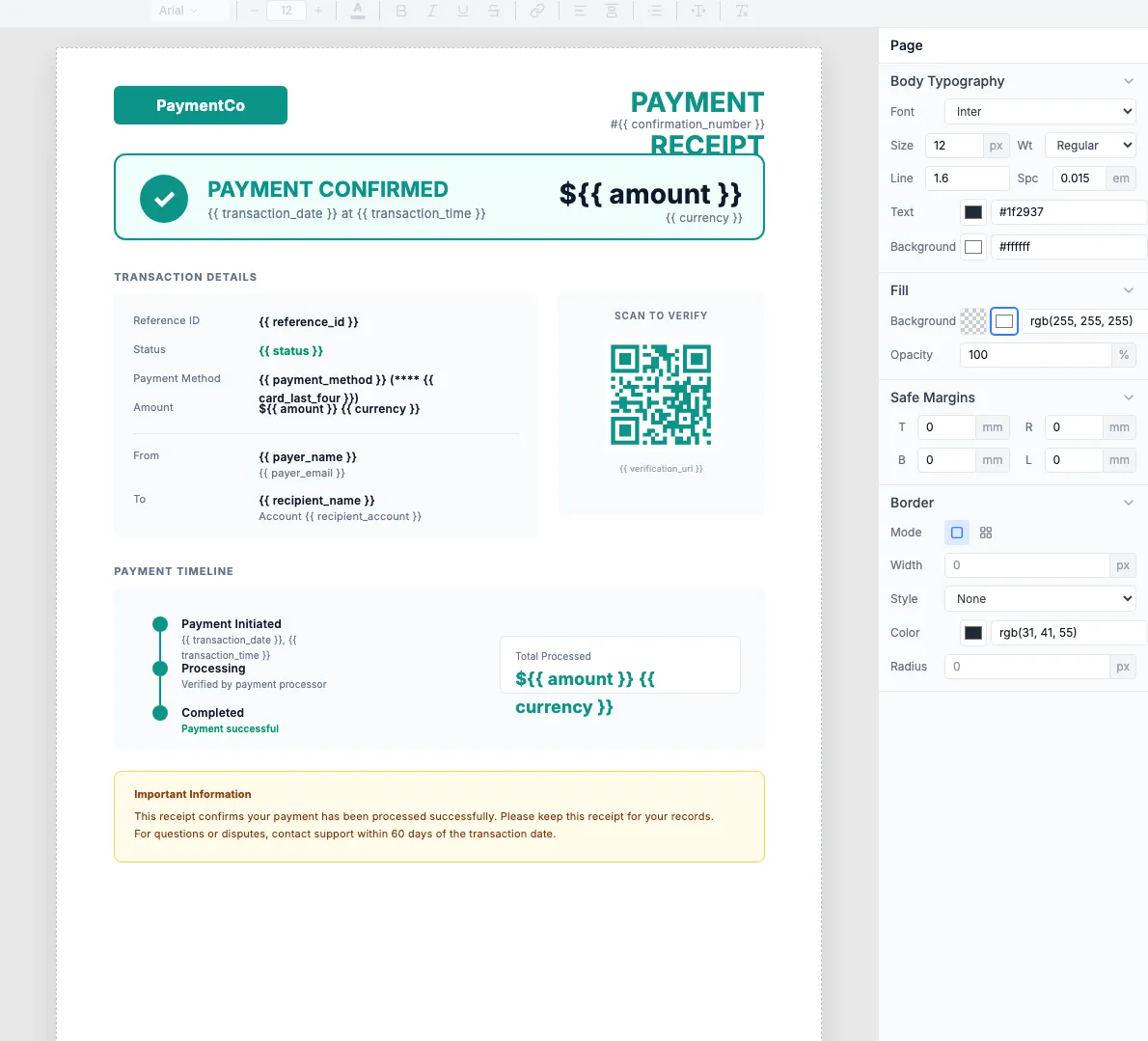
Ce tutoriel utilise le template Reçu de confirmation de paiement.
Autres options : Reçu de vente pour les achats de produits, Reçu de prestation pour les freelances.
1.2 — Comprenez les champs du reçu
Un reçu n'a pas les mêmes champs qu'une facture. Le paiement a déjà eu lieu : vous confirmez la transaction, vous ne demandez pas d'argent.
À saisir une fois (votre entreprise)
company_name— Le nom de votre entreprisecompany_address— Votre adressecompany_email— L'email du supportcompany_phone— Votre numéro de téléphone
Modifiez-les directement dans le template : ils restent les mêmes sur chaque reçu.
Dynamiques depuis Zapier (par transaction)
confirmation_number— Identifiant unique du reçutransaction_date— Date du paiementpayer_name— Qui a payépayer_email— Son emailamount— Montant payépayment_method— Carte ou PayPal
Associez-les dans Zapier aux données de votre plateforme de paiement.
Les champs propres au reçu (par rapport à la facture)
Un reçu contient des détails de confirmation de paiement qu'une facture n'a pas :
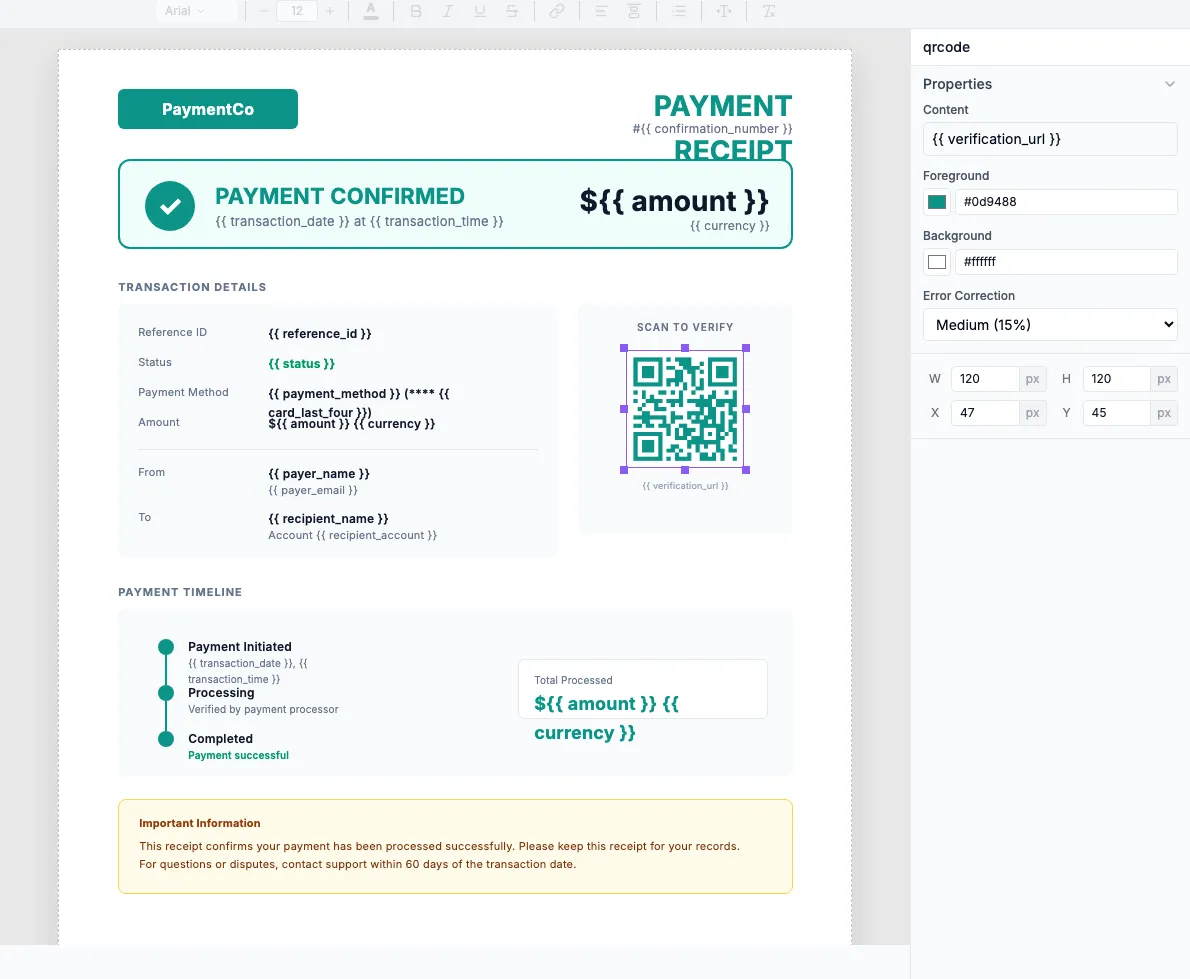
En option : un QR code de vérification
Ajoutez un QR code qui renvoie vers une page de vérification. Vos clients le scannent pour confirmer que le reçu est authentique : pratique pour les notes de frais et contre la fraude.
Pour aller plus loin : Liaison des données · QR codes · Expressions
1.3 — Testez dans l'onglet Preview
Testez votre template avec des données d'exemple avant de le connecter à Zapier. Le panneau JSON vous montre exactement à quoi ressemblera le reçu avec de vraies données de transaction.
Ouvrez l'onglet Preview
Dans l'éditeur, passez du mode Design au mode Preview.
Modifiez les données JSON
Saisissez une valeur de test pour chaque champ. L'aperçu se met à jour en temps réel.
Copiez la structure des données
Utilisez Copy Payload : c'est exactement le format que Zapier enverra.
Astuce : Testez avec des données réalistes : de vrais montants, un vrai format de date et le format de moyen de paiement de votre plateforme (par exemple « Visa »).
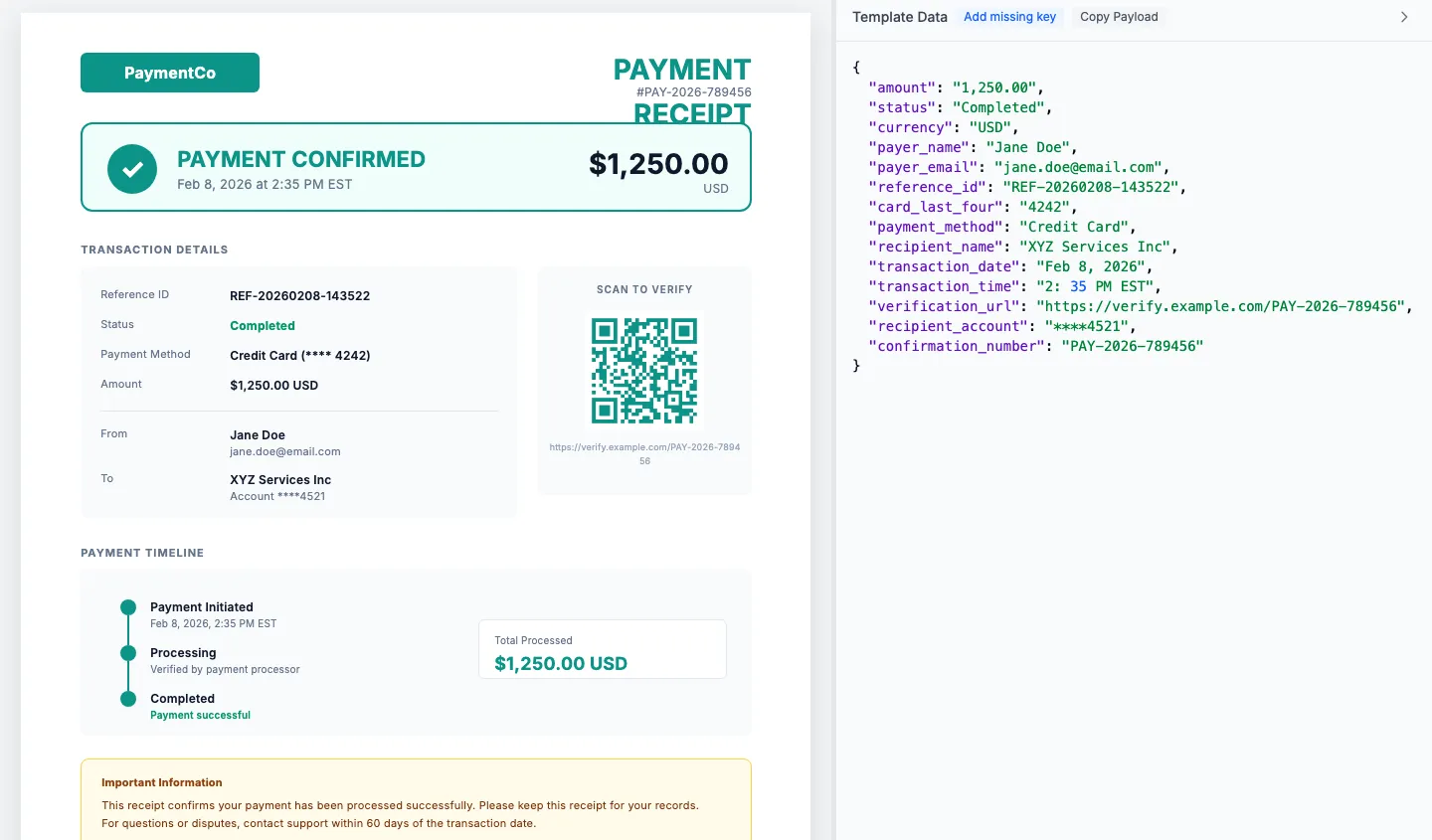
Voir un exemple de données JSON pour Stripe
Connectez Stripe à Zapier
Ce tutoriel prend Stripe, la plateforme la plus courante. Avec PayPal, Square ou une autre plateforme, les étapes sont presque identiques : les différences sont détaillées plus bas.
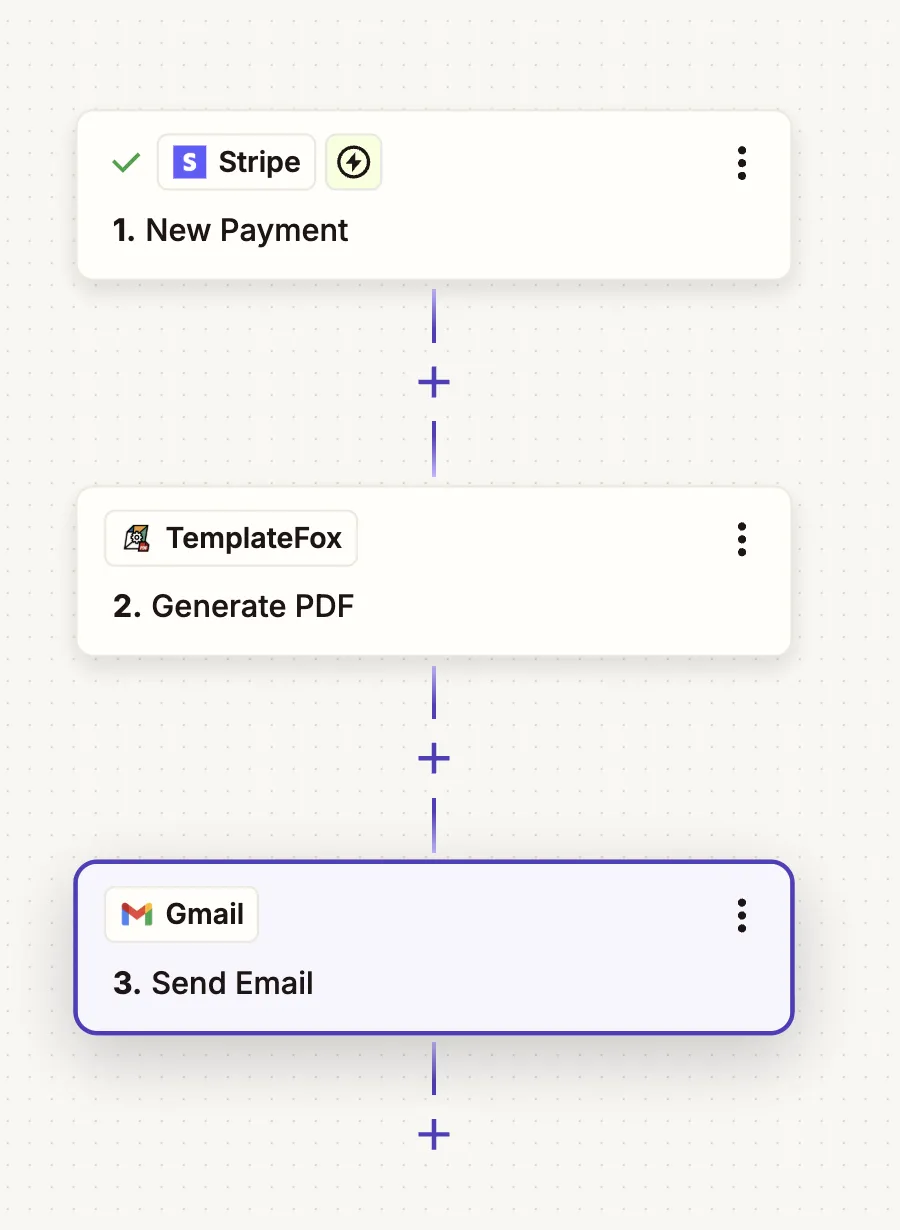
2.1 — Configurez le déclencheur
Choisissez le déclencheur adapté à votre cas :
Payment Intent Succeeded
Idéal pour les paiements ponctuels, les achats de produits, les prestations
Invoice Payment Succeeded
Idéal pour les abonnements et la facturation récurrente (inclut le détail de la facture)
New Charge
Ancienne option : préférez Payment Intent pour une nouvelle intégration
- Rendez-vous sur zapier.com et créez un nouveau Zap
- Cherchez Stripe
- Sélectionnez Payment Intent Succeeded
- Connectez votre compte Stripe
- Testez le déclencheur avec un paiement récent
Tester avec le mode test de Stripe
Connectez Zapier avec votre clé secrète de test (elle commence par sk_test_). Créez un paiement de test avec la carte 4242 4242 4242 4242.
2.2 — Associez les champs Stripe à votre template
Reliez maintenant les données Stripe à votre template de reçu. Ajoutez une étape d'action TemplateFox :
- Ajoutez une étape Action
- Cherchez « TemplateFox »
- Sélectionnez « Generate PDF »
- Connectez votre compte TemplateFox avec votre clé API
- Sélectionnez votre template de reçu
- Associez les champs aux données Stripe
Les correspondances Stripe les plus courantes
| Champ du template | Champ Stripe | Remarques |
|---|---|---|
confirmation_number | ID | ID du Payment Intent (pi_xxx) |
transaction_date | Created | Mettez la date en forme avec Formatter |
payer_email | Receipt Email | Adresse email du client |
amount | Amount | ⚠️ Divisez par 100 (centimes → dollars) |
card_last_four | Charges Data Card Last4 | 4 derniers chiffres de la carte |
reference_id | ID | Identique à confirmation_number |
payment_method | Charges Data Card Brand | Visa, Mastercard, etc. |
Convertir les montants Stripe exprimés en centimes
Stripe envoie les montants en centimes (4999 = 49,99 $). Ajoutez une étape Formatter avant TemplateFox :
- Ajoutez l'action Formatter by Zapier
- Sélectionnez Numbers → Spreadsheet-Style Formula
- Formule :
[Amount] / 100 - Utilisez ce montant converti dans TemplateFox
Astuce : Le template a deux champs distincts, payment_method (la marque de la carte) et card_last_four (les 4 derniers chiffres) : affichez-les facilement côte à côte.
2.3 — Envoyez le reçu au client
Envoyez automatiquement le reçu par email à votre client :
- Ajoutez une autre étape Action
- Choisissez Gmail, Outlook ou SMTP by Zapier
- Sélectionnez « Send Email »
- Dans le champ To, mettez le
Receipt Emailde Stripe - Objet :
Reçu pour votre paiement - [Description] - Joignez la sortie PDF File de l'action TemplateFox : c'est un vrai fichier, il arrive donc en pièce jointe (la sortie PDF URL ne collerait qu'un lien)
- Activez votre Zap
Exemple d'email
Objet : Reçu pour votre paiement - [Nom du produit]
Bonjour [Nom du client],
Merci pour votre paiement de [Montant].
Vous trouverez votre reçu en pièce jointe.
Pour toute question, répondez à cet email ou écrivez-nous à [email du support].
Bien cordialement,
[Votre entreprise]
C'est tout. Le paiement passe dans Stripe, et votre client reçoit un reçu PDF à vos couleurs avant même d'avoir fermé l'onglet de paiement.
Autres plateformes de paiement
Le même workflow fonctionne avec toute plateforme de paiement qui a une intégration Zapier. Voici les déclencheurs et les champs clés des plus courantes :
PayPal
Déclencheur : Successful Sale
Champs clés :
- •
Transaction ID→ numéro de reçu - •
Payer Email→ email du client - •
Gross Amount→ montant (déjà en dollars) - •
Payment Date→ date du paiement
Square
Déclencheur : Payment Completed
Champs clés :
- •
Payment ID→ numéro de reçu - •
Receipt URL→ lien de vérification - •
Total Money Amount→ montant (en centimes) - •
Card Details Last4→ 4 derniers chiffres de la carte
Gumroad
Déclencheur : New Sale
Champs clés :
- •
Sale ID→ numéro de reçu - •
Email→ email du client - •
Price→ montant (en dollars) - •
Product Name→ description
LemonSqueezy
Déclencheur : New Order
Champs clés :
- •
Order ID→ numéro de reçu - •
User Email→ email du client - •
Total→ montant (en dollars) - •
Product Name→ description
Toutes les plateformes de paiement prises en charge
