
Le problème
Quand quelqu'un fait un don à votre association américaine, il lui faut un reçu pour sa déclaration d'impôts. L'IRS, le fisc américain, fixe des exigences précises pour les dons déductibles, et une erreur peut poser problème à vous comme à vos donateurs.
Beaucoup d'associations créent leurs reçus à la main, dans Word ou dans leur CRM, puis les envoient un par un. En période de collecte (novembre-décembre), ça devient ingérable. Et les récapitulatifs de fin d'année prennent encore plus de temps.
La solution : créez une seule fois dans TemplateFox un template de reçu qui reprend les mentions exigées par l'IRS, connectez-le au CRM de votre association via Make, et envoyez automatiquement un reçu professionnel après chaque don.
Comprendre les exigences de l'IRS
Avant d'automatiser, comprenez ce qui rend un reçu de don valable aux yeux du fisc américain. Une erreur, et vos donateurs ne peuvent pas déduire leur don.
1.1 — La règle des 250 $
L'IRS traite les dons différemment selon leur montant :
📝 Moins de 250 $
- Un relevé bancaire ou un chèque encaissé suffit
- Un reçu écrit est recommandé, mais pas obligatoire
- Le donateur peut s'appuyer sur ses propres justificatifs
📋 250 $ ou plus
- Reçu écrit obligatoire
- Émis par l'organisation
- Reçu par le donateur avant sa déclaration d'impôts
- Mentions précises obligatoires (voir 1.3)
Bonne pratique : envoyez un reçu pour tous les dons, quel que soit leur montant. Vous gagnez la confiance des donateurs, vos archives sont plus complètes, et vous restez en règle si les montants évoluent.
1.2 — Les dons avec contrepartie (quid pro quo)
Quand un donateur reçoit quelque chose en échange de son don, des règles particulières s'appliquent. C'est ce que l'IRS appelle une « quid pro quo contribution ».
Exemple : un gala de charité
Pour un don avec contrepartie de plus de 75 $, votre reçu doit :
- Indiquer que des biens ou des services ont été fournis
- Donner une estimation de bonne foi de leur valeur marchande
- Préciser la part déductible du don
Exception : les objets symboliques de faible valeur (tasses, t-shirts) n'ont pas à être déclarés, sous des seuils de valeur et de montant du don que l'IRS revalorise chaque année.
1.3 — Les mentions obligatoires à partir de 250 $
Tout reçu pour un don de 250 $ ou plus doit comporter ces éléments :
Nom de l'organisation
Le nom légal enregistré auprès de l'IRS
Montant du don en numéraire
Ou description du don en nature
Date du don
Le jour où le don a été reçu
Mention des biens ou services
S'il y en a eu en échange, et leur valeur le cas échéant
Ajouts recommandés
- • EIN (numéro d'identification fiscale) — permet aux donateurs de vérifier votre statut 501(c)(3)
- • Numéro de reçu ou de confirmation — pour vos archives
- • Nom et adresse du donateur — confirment son identité
- • Mention de déductibilité — la formule légale habituelle
Configurez le template
2.1 — Choisir un template
Partez de notre template de reçu de don prêt à l'emploi, pensé pour les organisations 501(c)(3) :
- Ouvrez la page Templates
- Filtrez sur la catégorie Reçus
- Choisissez Tax-Deductible Donation Receipt
- Cliquez sur Use Template pour l'ajouter à votre tableau de bord
Les types de reçus de dons à couvrir
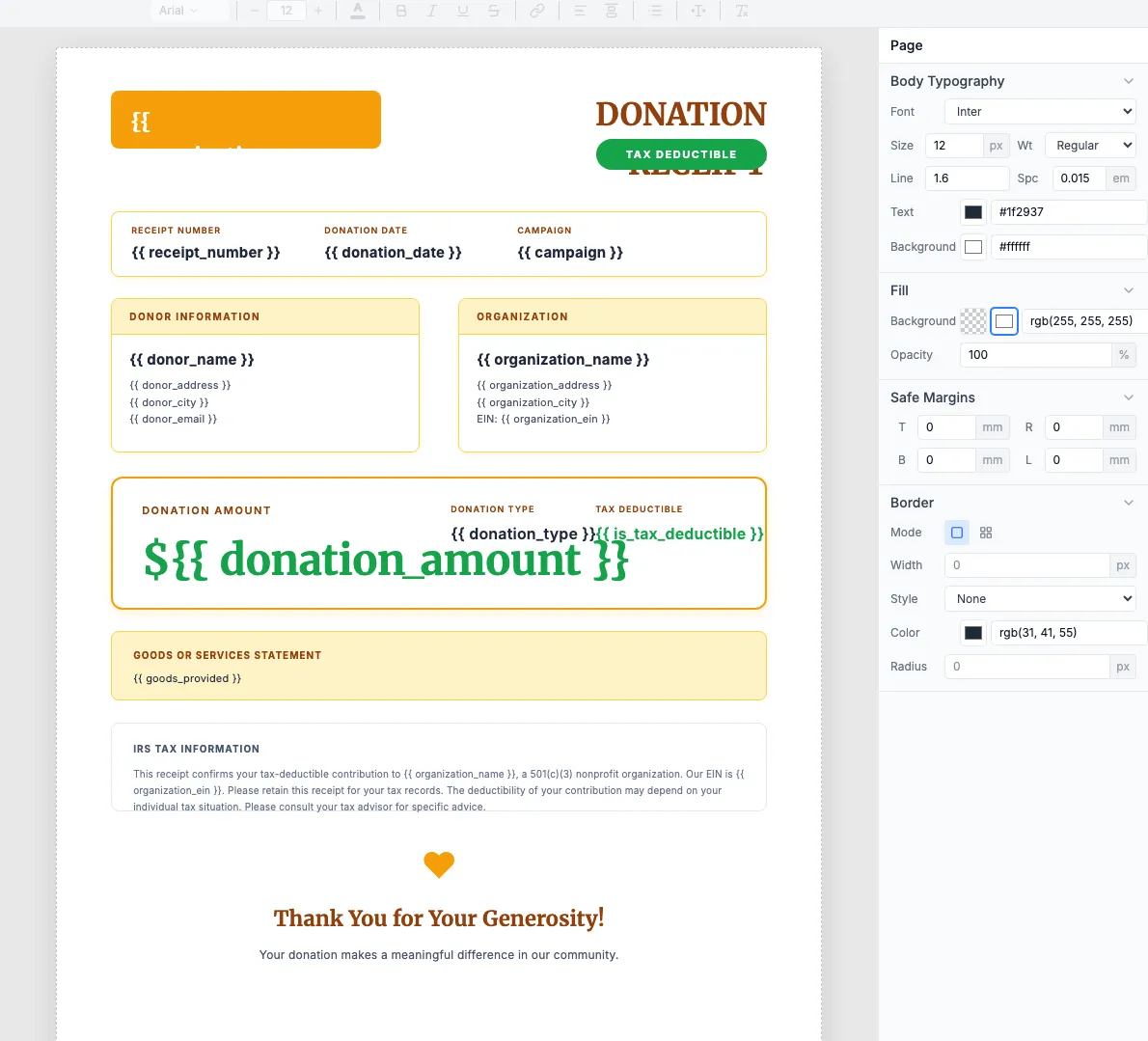
Ce tutoriel utilise le template Nonprofit Tax-Deductible Donation Receipt.
2.2 — Les champs requis
Le template reprend les mentions exigées par l'IRS, plus les ajouts recommandés :
À saisir une fois (votre association)
org_name— Nom légal de l'organisationorg_ein— EIN (XX-XXXXXXX)org_address— Adresse postaleorg_phone— Numéro de téléphone
Modifiez-les directement dans le template : ils ne changent pas d'un reçu à l'autre.
Dynamiques, depuis Make (à chaque don)
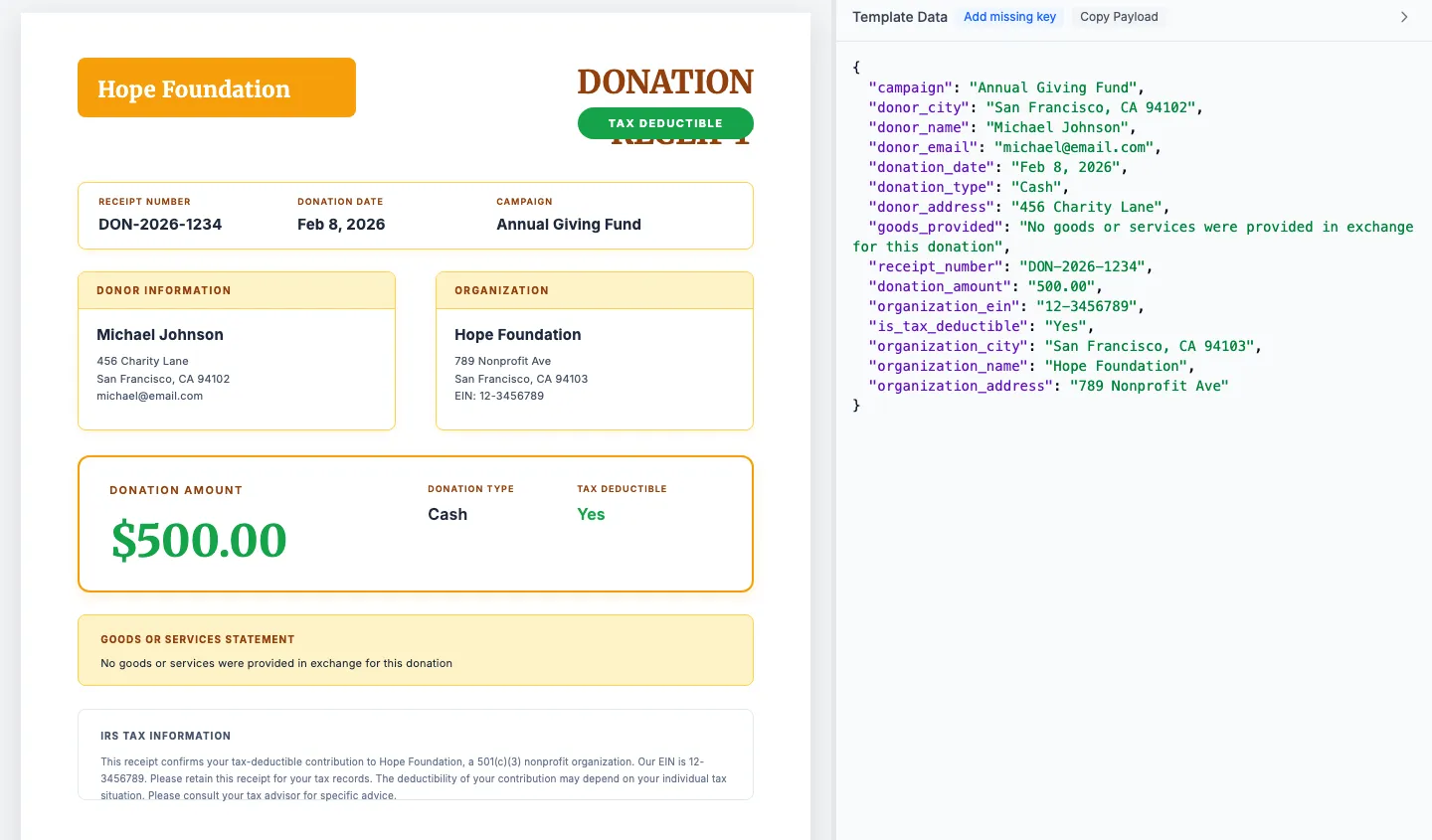
receipt_number— Identifiant uniquedonation_date— Date de réceptiondonor_name— Nom completdonor_address— Adresse postaleamount— Montant du donpayment_method— Carte, chèque, etc.
Reliez-les aux données de votre CRM dans Make.
Champs de contrepartie à ajouter (événements, avantages)
2.3 — Les mentions légales
Ajoutez ces mentions obligatoires à votre template :
Mention du statut 501(c)(3)
« [Nom de l'organisation] est une organisation à but non lucratif 501(c)(3). Votre don est déductible des impôts dans les limites prévues par la loi. EIN : XX-XXXXXXX »
Mention d'absence de contrepartie (dons classiques)
« Aucun bien ni service n'a été fourni en échange de ce don. »
Mention de contrepartie (événements, avantages)
« En échange de votre don, vous avez reçu [description], d'une valeur marchande estimée à [montant] $. La part déductible de votre don s'élève à [montant déductible] $. »
Astuce : ajoutez une condition dans votre template pour afficher la bonne mention selon que benefit_value est supérieur à zéro ou non.
Connectez le CRM de votre association
Make s'intègre à la plupart des CRM associatifs et des plateformes de dons. Voici comment connecter les plus courants :
3.1 — Bloomerang
Bloomerang
Déclencheur : New Transaction
Champs clés :
- •
Transaction ID→ numéro de reçu - •
Constituent Name→ nom du donateur - •
Amount→ montant du don - •
Date→ date du don - •
Payment Method→ carte, chèque, etc.
- Dans Make, cherchez Bloomerang
- Sélectionnez le déclencheur Watch Transactions
- Connectez votre compte Bloomerang
- En option, filtrez par type de transaction (dons uniquement)
3.2 — Donorbox / Stripe
La plupart des plateformes de dons (Donorbox, Give Lively, Classy) passent par Stripe pour les paiements. Vous pouvez donc déclencher les reçus directement depuis Stripe :
Stripe
Déclencheur : Payment Intent Succeeded
Champs clés :
- •
ID→ numéro de reçu (pi_xxx) - •
Customer Name→ nom du donateur - •
Amount→ montant du don (en centimes !) - •
Created→ date du don - •
Receipt Email→ e-mail du donateur
Convertir les montants Stripe, exprimés en centimes
Stripe envoie les montants en centimes (5000 = 50,00 $). Divisez par 100 avec les fonctions Math de Make avant de transmettre le montant à TemplateFox.
3.3 — Autres CRM associatifs
Le même workflow fonctionne avec tout CRM qui dispose d'une intégration Make :
Pas d'intégration Make ? Passez par les webhooks. La plupart des CRM savent envoyer un webhook à chaque don reçu : branchez-le sur le déclencheur webhook de Make.
Construisez le scénario Make
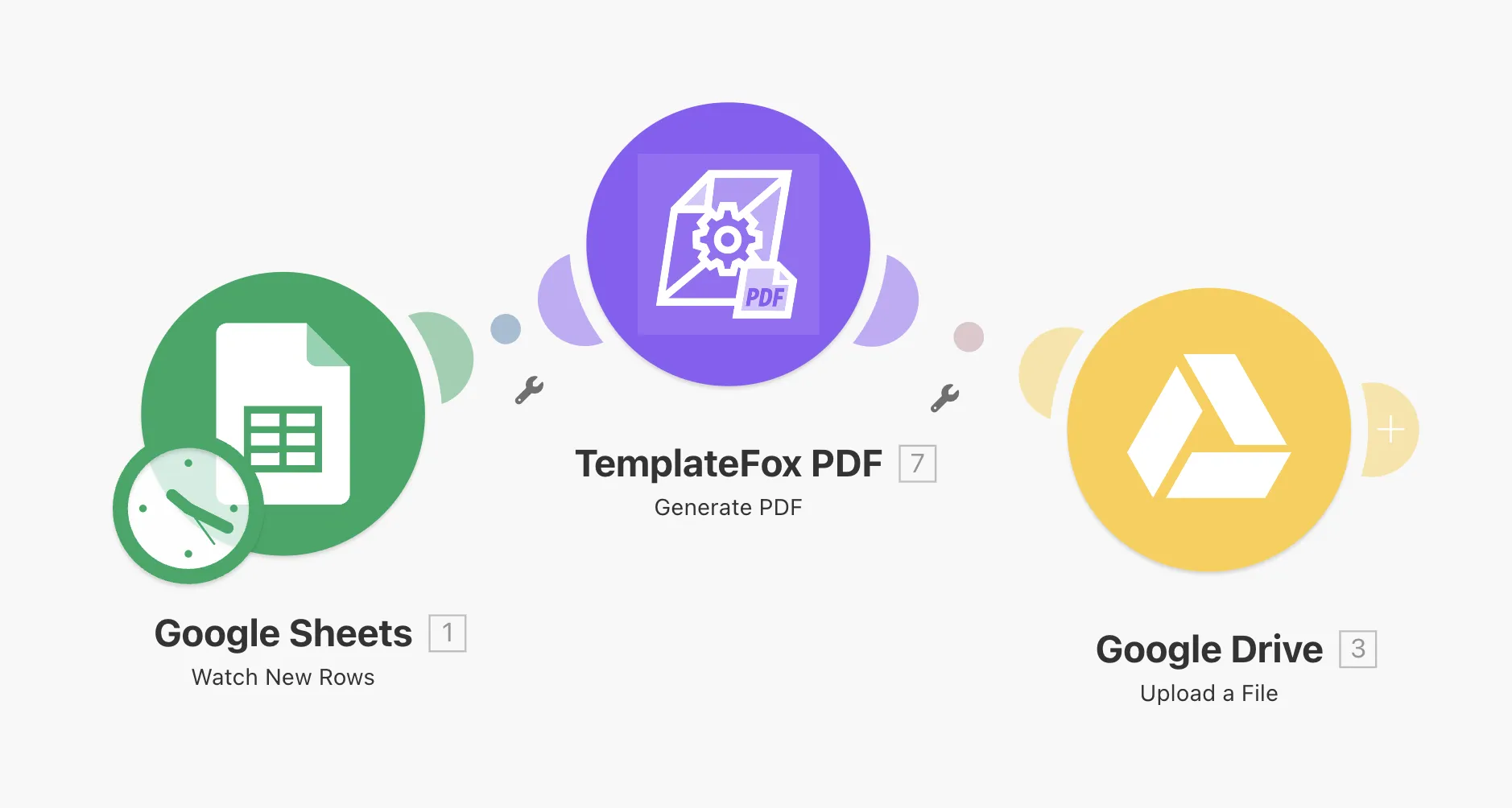
Reste à tout relier dans Make. Nous allons construire deux scénarios : des reçus en temps réel, pour accuser réception de chaque don sur-le-champ, et un traitement par lots pour les récapitulatifs annuels.
4.1 — Reçus en temps réel
Envoyez un reçu juste après chaque don :
Ajoutez le déclencheur de votre CRM
« Watch Transactions » de Bloomerang ou « Payment Intent Succeeded » de Stripe
Ajoutez un module HTTP pour TemplateFox
POST vers https://api.templatefox.com/v1/pdf/create
Configurez la requête
Renseignez les en-têtes et reliez les champs du CRM aux variables du template
Ajoutez l'envoi par e-mail
Gmail ou SMTP, pour envoyer le reçu en PDF au donateur
Voir un exemple de corps de requête HTTP
Terminé ! À chaque nouveau don, le donateur reçoit automatiquement dans sa boîte mail un reçu professionnel, avec les mentions exigées par l'IRS.
4.2 — Récapitulatif annuel par lots
En janvier, générez des récapitulatifs annuels qui listent tous les dons de l'année fiscale :
Ajoutez un déclencheur planifié
Une seule exécution, le 15 janvier (ou à la date de votre choix)
Interrogez votre CRM sur les donateurs
Récupérez tous les donateurs distincts qui ont donné l'année précédente
Ajoutez un module Iterator
Traitez les donateurs un par un
Récupérez les dons de chaque donateur
Tous ses dons de l'année précédente
Ajoutez un module Aggregator
Additionnez les dons et construisez la liste des lignes
Générez le PDF avec les lignes
Utilisez un template de récapitulatif annuel, avec un tableau des dons
Envoyez-le au donateur
Avec l'objet « Récapitulatif de vos dons 2024 »
L'atout de Make : les modules Iterator et Aggregator simplifient le traitement par lots, plus difficile à mettre en place dans Zapier.
