

À propos du nœud TemplateFox
Le nœud communautaire TemplateFox officiel pour n8n génère des PDF à partir de vos templates et de données dynamiques. Il fonctionne en synchrone : l'URL du PDF revient tout de suite. Compatible avec les agents IA de n8n.
Pourquoi automatiser vos étiquettes ?
De nouveaux équipements arrivent. Quelqu'un ajoute des lignes dans un tableur. Il vous faut maintenant des étiquettes avec QR code : vous les imprimez, vous les collez. Le lendemain, d'autres équipements arrivent. Et on recommence.
Avec n8n, votre base d'inventaire déclenche elle-même la création des étiquettes. Chaque nouvelle ligne devient une planche de QR codes prête à imprimer. C'est tout.
Le workflow : déclencheur d'inventaire → construction des URL → génération du PDF → impression.
Créez votre template d'étiquettes
Partez d'un template de planche de codes-barres ou de QR codes. Tout repose sur la liste items : ses éléments se répètent en grille, une étiquette chacun.
Template : QR Code Sheet
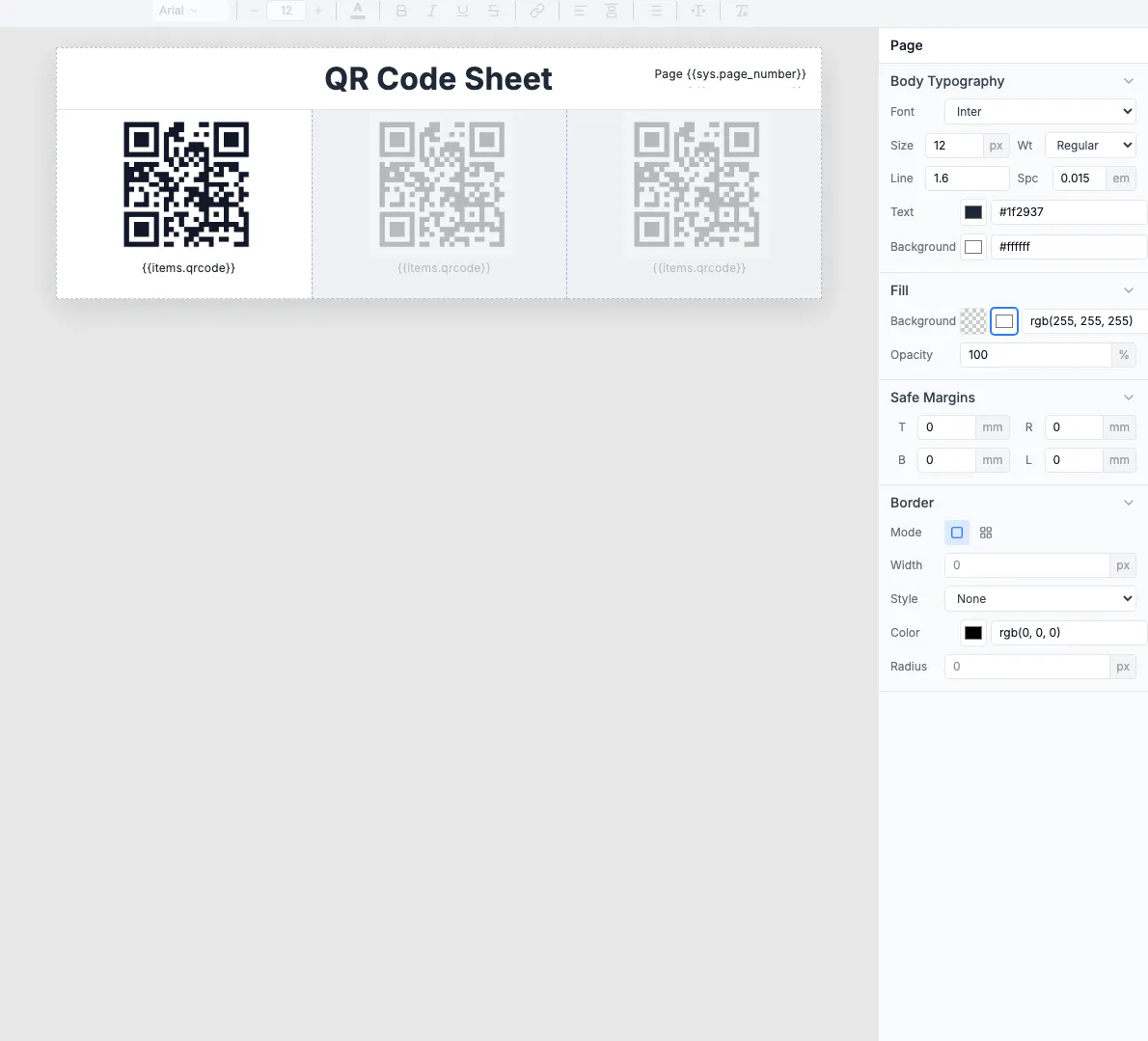
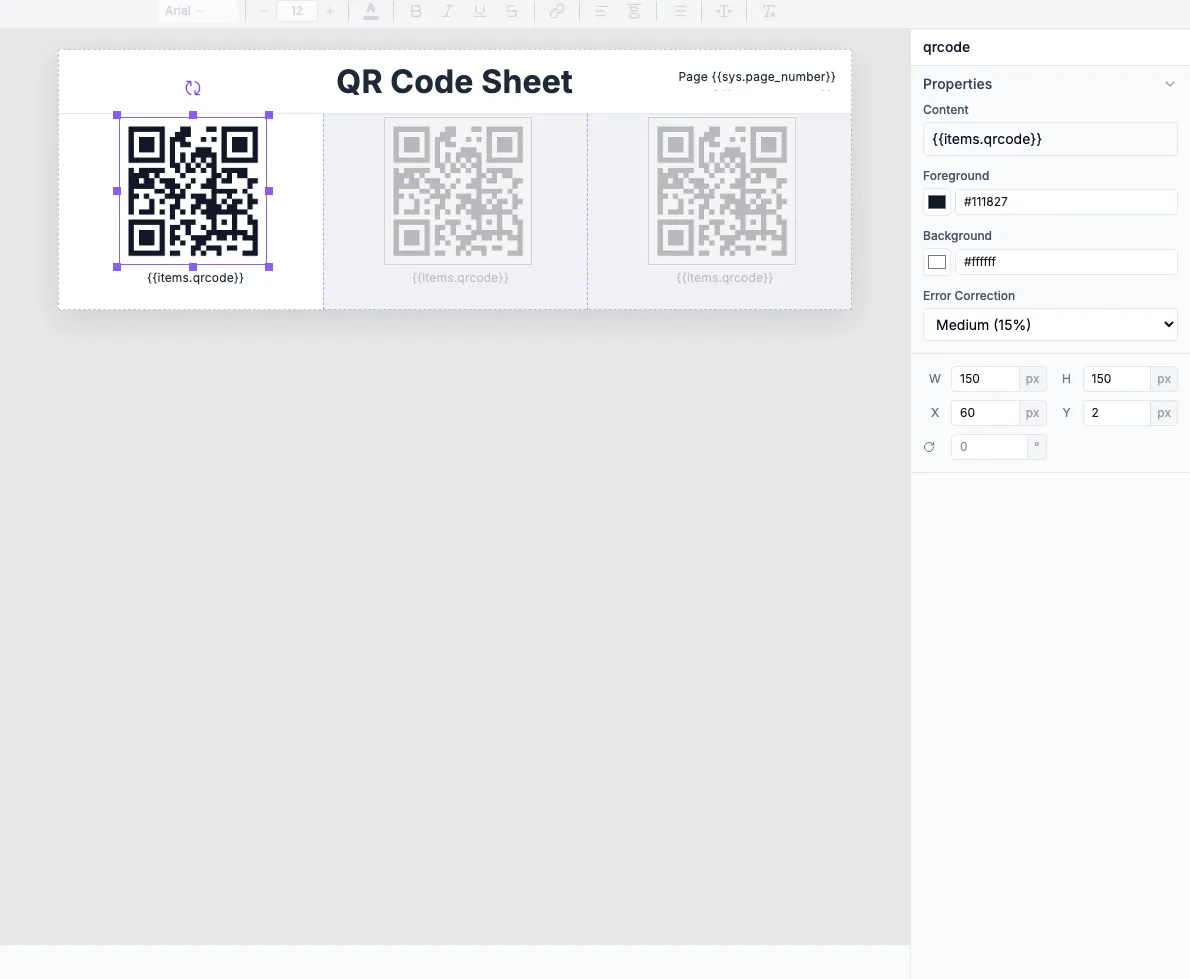
Cliquez sur un QR code pour afficher ses propriétés. Le champ Content contient la variable du template.
Construisez le workflow
2.1 — Déclencheur d'inventaire
Ajoutez un déclencheur adapté à la source de votre inventaire :
Airtable Trigger
Surveille les enregistrements nouveaux ou modifiés de votre base d'inventaire. Idéal pour des données structurées.
Google Sheets Trigger
Surveille les événements Row Added ou Row Updated.
Notion Trigger
Surveille les nouvelles pages (vos articles d'inventaire) d'une base de données Notion.
Schedule Trigger
S'exécute chaque jour ou chaque semaine pour traiter en masse tous les articles « en attente ».
Astuce : pour un gros volume d'inventaire, combinez le Schedule Trigger et une colonne « statut » afin de traiter par lots les articles qui ne l'ont pas encore été.
2.2 — Construire les URL de suivi
Un nœud Code transforme chaque ligne en URL de QR code :
2.3 — Regrouper les articles
Un nœud Aggregate regroupe les articles en lots :
- Agrégez les articles dans une liste
items - Utilisez Split In Batches pour produire plusieurs planches
2.4 — Générer la planche d'étiquettes
Ajoutez le nœud TemplateFox :
- Sélectionnez le template de planche de QR codes
- Reliez la liste
itemsà la sortie du nœud Aggregate - Envoyez le résultat vers Google Drive, par e-mail ou vers une file d'impression
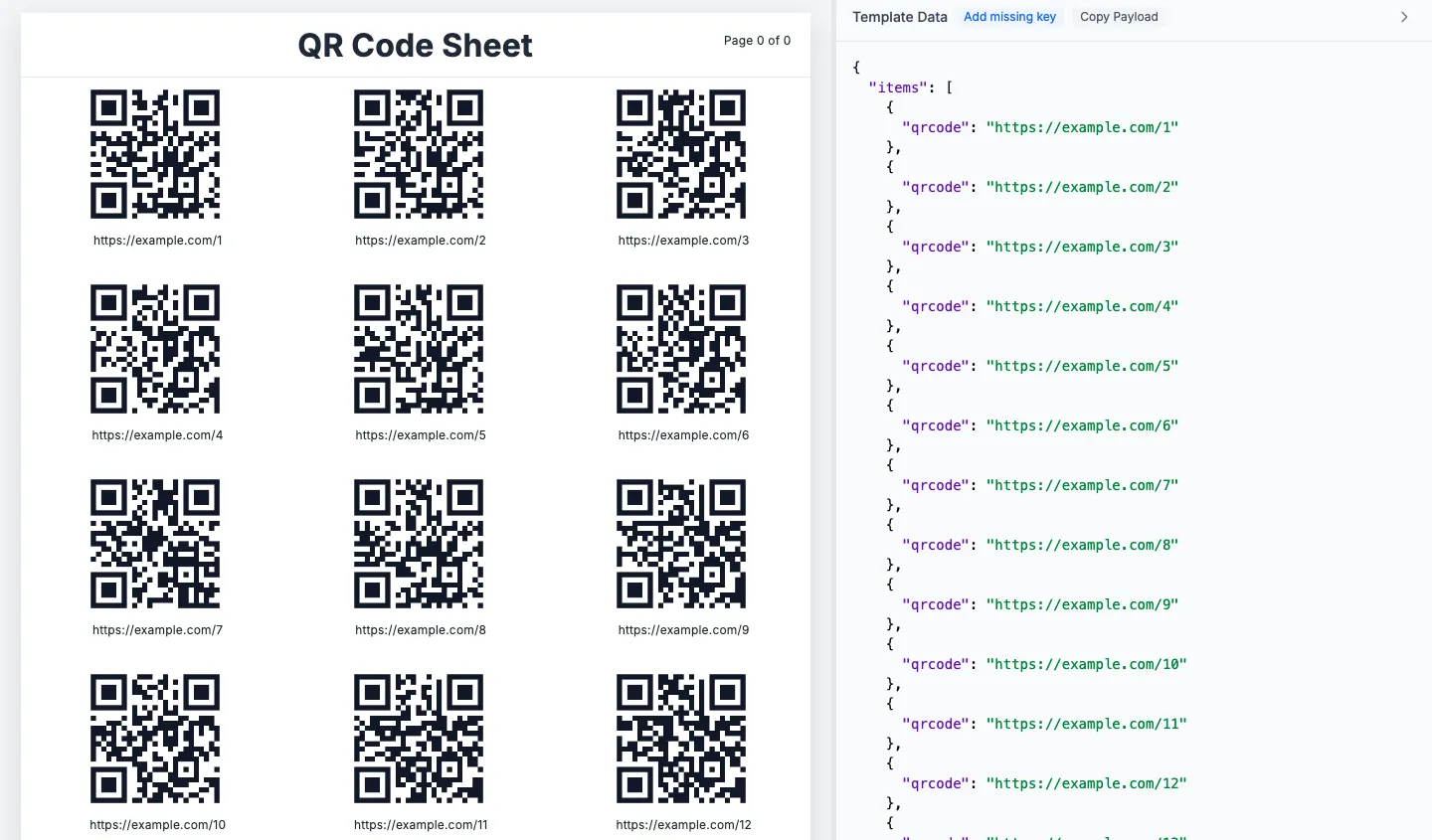
Résultat : vos articles d'inventaire deviennent automatiquement des planches de QR codes prêtes à imprimer.
