Intégration n8n
Le nœud communautaire officiel TemplateFox génère des PDF depuis n’importe quel workflow n8n : placez-le après un webhook, un déclencheur planifié, un AI Agent ou toute autre source de données.
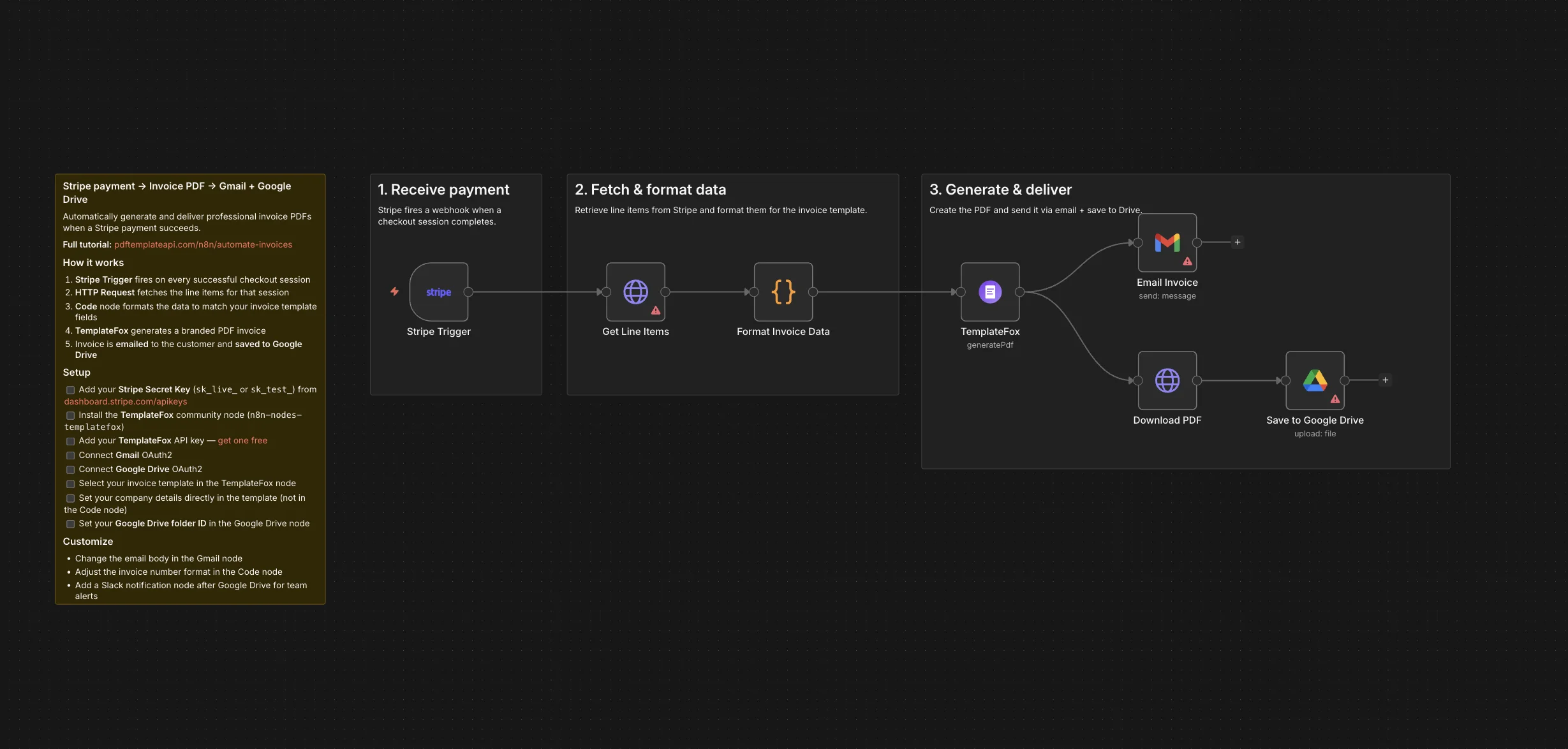
L’interface de n8n et les paramètres du nœud TemplateFox sont en anglais : ils sont cités ici tels qu’ils apparaissent à l’écran.
Le nœud communautaire
Section intitulée « Le nœud communautaire »Le nœud est publié sur npm sous le nom n8n-nodes-templatefox.
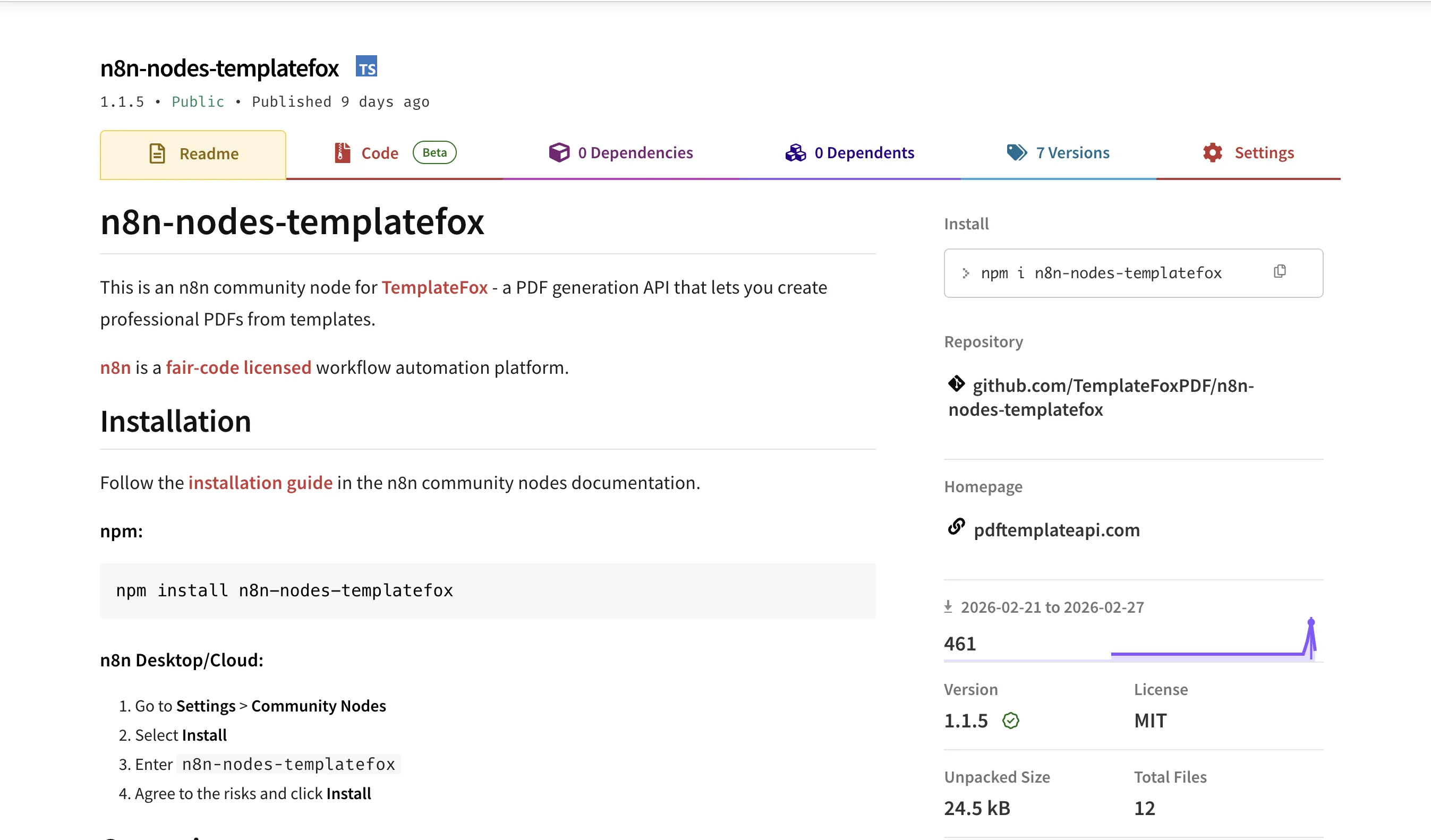
Il figure aussi dans l’annuaire des intégrations n8n.
Installation
Section intitulée « Installation »n8n Desktop / Cloud
Section intitulée « n8n Desktop / Cloud »- Ouvrez Settings > Community Nodes.
- Choisissez Install.
- Saisissez
n8n-nodes-templatefox. - Acceptez les risques et cliquez sur Install.
Ajoutez le paquet à la variable d’environnement N8N_CUSTOM_EXTENSIONS :
N8N_CUSTOM_EXTENSIONS="n8n-nodes-templatefox"Configuration
Section intitulée « Configuration »1. Créez un identifiant TemplateFox
Section intitulée « 1. Créez un identifiant TemplateFox »Récupérez votre clé API dans votre tableau de bord. Dans n8n, ouvrez Credentials > Add Credential, cherchez TemplateFox API et collez votre clé. Cliquez sur Save : n8n teste la connexion et confirme qu’elle fonctionne.
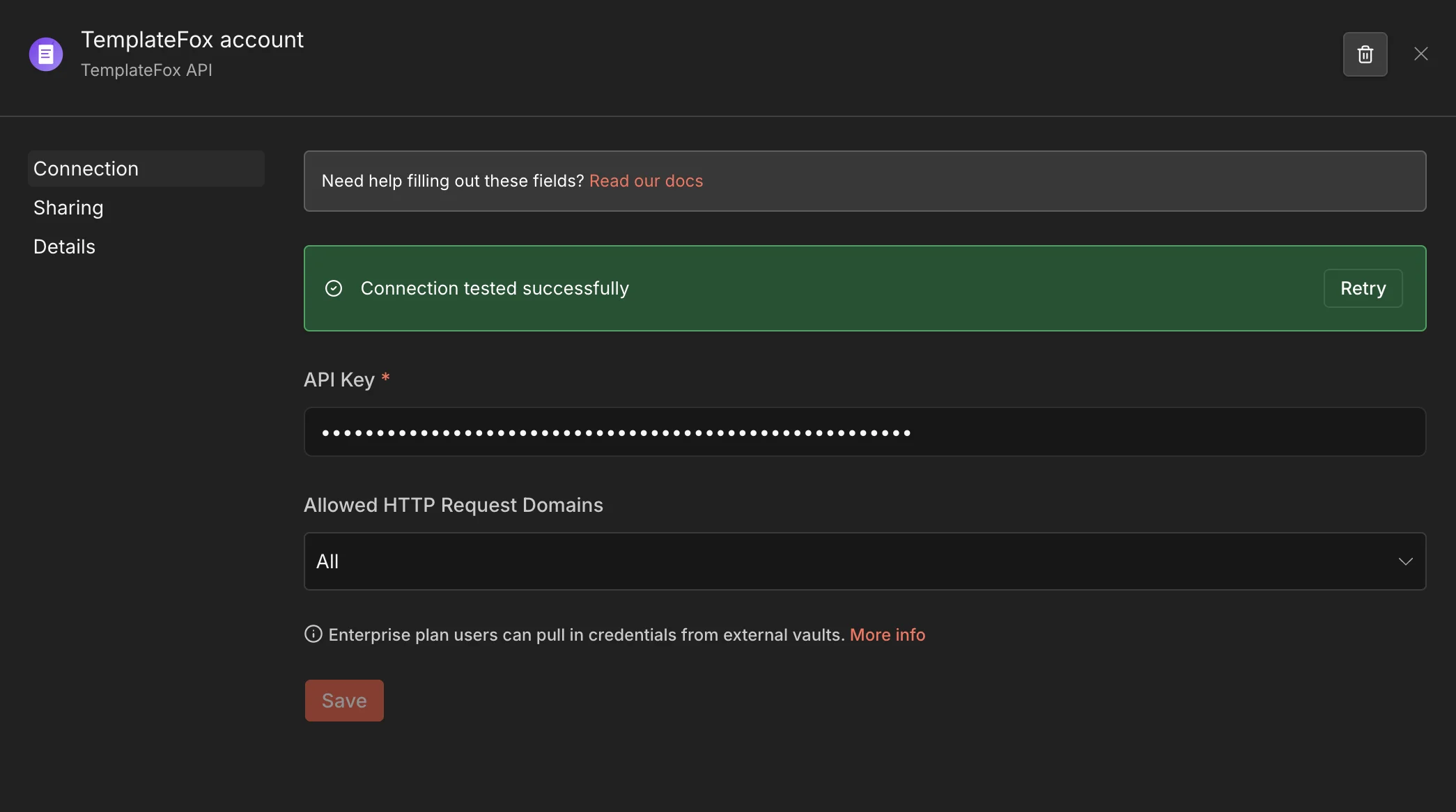
2. Ajoutez le nœud TemplateFox et choisissez l’identifiant
Section intitulée « 2. Ajoutez le nœud TemplateFox et choisissez l’identifiant »Ajoutez le nœud TemplateFox à votre workflow. Dans la liste Credential, choisissez le compte que vous venez de créer.
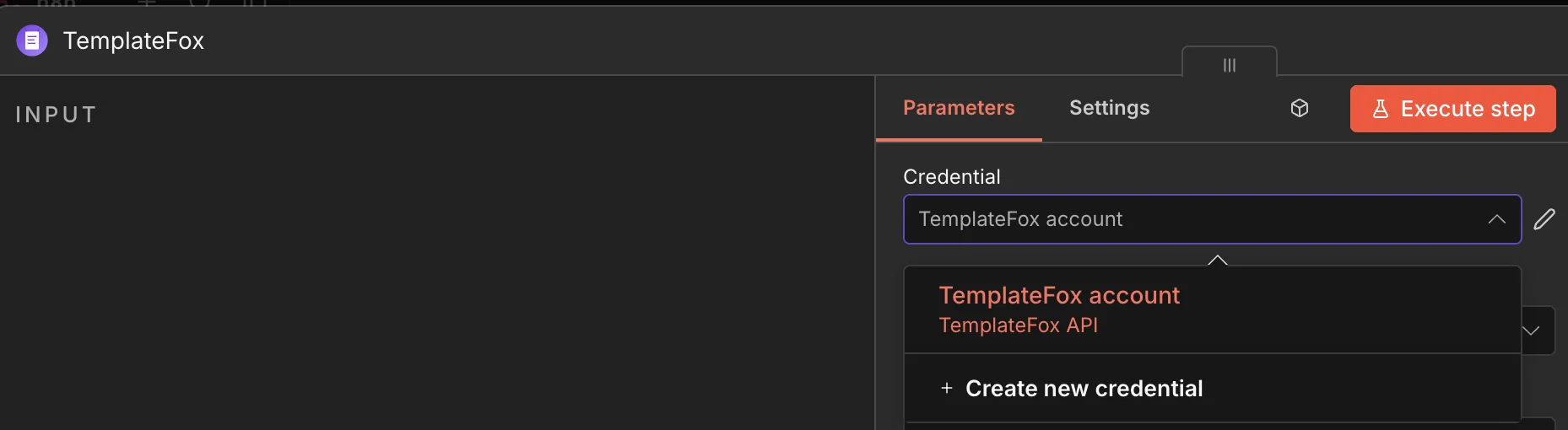
Vous êtes prêt à générer des PDF.
Configuration du nœud
Section intitulée « Configuration du nœud »Opération
Section intitulée « Opération »La liste Operation regroupe tout ce que le nœud sait faire. Les deux opérations les plus courantes sont Generate PDF (synchrone, renvoie aussitôt l’URL signée) et Generate PDF (Async) (met une tâche en file d’attente et renvoie immédiatement un job_id, adapté aux rendus longs et aux gros lots).
La liste complète, avec les outils PDF et les opérations de lecture, se trouve plus bas dans Toutes les opérations du nœud.

Template
Section intitulée « Template »Le nœud récupère automatiquement tous les templates de votre compte TemplateFox et les liste par nom dans la liste Template Name or ID : inutile de copier-coller des ID.

Mode de saisie des données
Section intitulée « Mode de saisie des données »Une fois le template choisi, la liste Data Input Mode propose deux façons de transmettre les données :
- Use Template Fields : le nœud lit les variables du template et affiche un champ par variable.
- JSON : vous fournissez un seul objet JSON qui suit la structure de données du template, tableaux et objets imbriqués compris.

Use Template Fields
Section intitulée « Use Template Fields »Chaque variable du template devient un champ. Mappez-y les valeurs des nœuds précédents, comme partout dans n8n.

Transmettez un seul objet JSON. Tableaux et objets imbriqués passent tels quels : pratique pour les lignes d’une facture, les tableaux ou les sections répétées.

Ouvrez le panneau Options et cliquez sur + Add Option pour afficher des réglages supplémentaires : nom de fichier personnalisé, version de template figée, variante PDF, ou envoi direct dans votre bucket S3.

| Option | Description |
|---|---|
| Template Version | Fige la génération sur une version étiquetée, ou laissez Draft pour utiliser la version en cours d’édition |
| PDF Variant | Génère un PDF d’archivage conforme aux normes PDF/A-1b, PDF/A-2b ou PDF/A-3b |
| Filename | Nom de fichier personnalisé pour le PDF (sans l’extension .pdf) |
| Expiration | Durée de validité de l’URL du PDF (par défaut : 24 heures) |
| Store on S3 / S3 Filepath / S3 Bucket | Envoie le résultat dans votre propre bucket S3 plutôt que sur le CDN de TemplateFox. Configurez d’abord l’intégration : voir Envoi vers S3. |
| Champ | Description |
|---|---|
url | URL signée pour télécharger le PDF |
filename | Le nom du fichier PDF |
credits_remaining | Crédits restants sur votre plan |
expires_in | Secondes avant l’expiration de l’URL |
Toutes les opérations du nœud
Section intitulée « Toutes les opérations du nœud »La plupart des workflows n’ont besoin que de Generate PDF. Le reste des outils est disponible sur le même nœud, quand il le faut.
Génération
Section intitulée « Génération »| Opération | Description |
|---|---|
| Generate PDF | Génération synchrone. Renvoie une URL signée. Prend en charge la variante d’archivage PDF/A. |
| Generate PDF (Async) | Met une tâche en file d’attente et renvoie immédiatement un job_id. Récupérez le résultat plus tard avec l’opération Get PDF Job (ou un webhook). Adapté aux rendus longs et aux gros lots. |
Outils PDF (sans template)
Section intitulée « Outils PDF (sans template) »| Opération | Description |
|---|---|
| Merge PDFs | Assemble au moins 2 PDF (par URL ou en base64) en un seul document. |
| Extract PDF Pages | Extrait une sélection de pages avec la syntaxe 1-3, 5, 7-9. |
| Rotate PDF | Fait pivoter toutes les pages d’un même angle, ou applique une rotation page par page. |
Lecture seule
Section intitulée « Lecture seule »| Opération | Description |
|---|---|
| Get PDF Job | Retrouve une tâche asynchrone par son ID. |
| List PDF Jobs | Liste les tâches récentes, avec un filtre facultatif par statut. |
| Get Account | Renvoie les crédits restants et l’e-mail du compte. |
Compatible avec les agents IA
Section intitulée « Compatible avec les agents IA »Le nœud TemplateFox est compatible avec les nœuds AI Agent de n8n (usableAsTool: true). Vous pouvez l’attacher comme outil à n’importe quel AI Agent : l’agent décide quand et comment générer un PDF, selon la conversation ou les données reçues.
Fonctionnement
Section intitulée « Fonctionnement »- Ajoutez un nœud AI Agent à votre workflow (OpenAI, Anthropic, etc.).
- Attachez-lui le nœud TemplateFox comme outil.
- L’agent reçoit les champs du template comme schéma de l’outil : il sait quelles données fournir.
- Quand il juge qu’un PDF doit être généré, il appelle l’outil TemplateFox avec les bons paramètres.
L’agent se charge du raisonnement : extraire les données d’un texte libre, choisir la bonne valeur pour chaque champ, lancer la génération au bon moment.
Exemple : traitement de documents par l’IA
Section intitulée « Exemple : traitement de documents par l’IA »Un agent reçoit un e-mail qui décrit une commande en texte libre. Il en extrait le nom du client, les articles, les quantités et les totaux, puis génère une facture PDF avec votre template. Pas d’analyse manuelle, pas de mapping de champs rigide.
Le principe vaut pour tout type de document : factures tirées de fils d’e-mails, certificats issus de formulaires, étiquettes d’expédition à partir de webhooks de commande, reçus à partir d’événements de paiement.
Exemple de workflow
Section intitulée « Exemple de workflow »Paiement Stripe → facture PDF → Gmail + Drive
Section intitulée « Paiement Stripe → facture PDF → Gmail + Drive »Un workflow prêt à importer : il écoute les paiements Stripe réussis, récupère la facture et ses lignes, génère une facture PDF avec TemplateFox, l’envoie au client par e-mail et en archive une copie sur Google Drive.
- Guide pas à pas : la marche à suivre complète, avec captures d’écran, configuration du template et dépannage
- Importer le workflow sur n8n.io : import en un clic dans votre instance n8n
Étapes suivantes
Section intitulée « Étapes suivantes »- Démarrer en 5 minutes : créez votre premier template
- Liaison de données : transmettez des données dynamiques
- Référence API : la documentation complète des endpoints