Pages d'un template PDF : fixes et infinies
Un template contient une ou plusieurs pages. Chaque page est fixe (Fixed) ou infinie (Infinite), indépendamment des autres, et les deux types se combinent dans un même document (par exemple, une couverture fixe suivie du corps d’une facture sur une page infinie).
Page fixe ou page infinie
Section intitulée « Page fixe ou page infinie »Le type de page dépend du document que vous construisez.
Fixe (Fixed)
La page a les dimensions exactes du format de papier choisi. Vous placez les éléments librement sur le canevas, et le résultat tient toujours sur une seule page à ce format.
Usages typiques
- Certificats
- Affiches, flyers, couvertures
- Mises en page d’une seule page où la composition compte
Infinie (Infinite)
La page a une largeur fixe mais s’allonge en hauteur pour accueillir votre contenu. À la génération, elle est découpée automatiquement en plusieurs pages physiques dès qu’elle dépasse le format de papier.
Usages typiques
- Factures, devis, reçus
- Rapports avec des listes dynamiques
- Documentations, contrats
Pages fixes et pages infinies se combinent dans un même template.
Ajouter une page
Section intitulée « Ajouter une page »Cliquez sur + Add Page sous le canevas. Une fenêtre permet de configurer la nouvelle page.

- Page type : fixe ou infinie (voir plus haut)
- Paper format : A4, Letter, Legal, Tabloid, ou A0 à A6
- Orientation : portrait ou paysage
Vous pouvez ajouter, réordonner et supprimer des pages à tout moment. Chaque page garde son propre type et son propre format.
Réglages de la page
Section intitulée « Réglages de la page »Sélectionnez une page sur le canevas ou dans le panneau des calques (Layers) pour afficher ses réglages dans le panneau de droite.
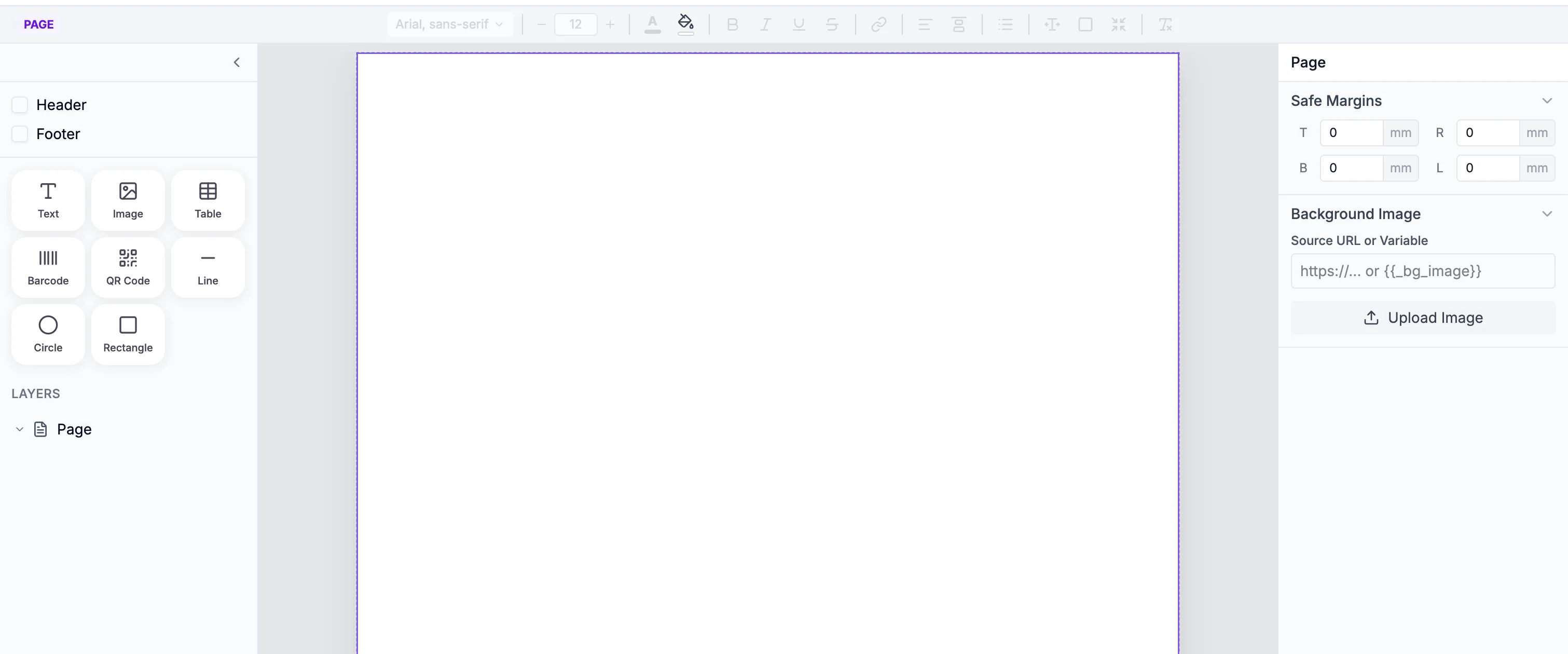
Marges de sécurité
Section intitulée « Marges de sécurité »Les marges de sécurité (Safe Margins) définissent l’espace entre le bord de la page et le début du contenu. Elles repoussent le contenu vers l’intérieur pour que rien ne soit coupé à l’impression.
Réglez chaque côté indépendamment (haut, droite, bas, gauche), en millimètres. 8 mm de chaque côté est un point de départ courant pour un A4.
Image de fond (pages fixes uniquement)
Section intitulée « Image de fond (pages fixes uniquement) »Une page fixe accepte une image de fond pleine page : papier à en-tête préimprimé, certificat à vos couleurs, affiche sur fond visuel.
Trois façons d’indiquer la source :
- Collez une URL dans le champ Source URL or Variable (par exemple
https://…) - Cliquez sur Upload Image pour envoyer un fichier directement
- Utilisez une variable dynamique comme
{{bg_image}}pour fixer le fond depuis les données envoyées à l’API, au moment de la génération
Les pages infinies n’acceptent pas encore d’image de fond.
Comment une page infinie se découpe
Section intitulée « Comment une page infinie se découpe »Une page infinie n’est pas une page sans fin : c’est une page logique unique que TemplateFox découpe intelligemment en plusieurs pages physiques quand le contenu dépasse le format de papier.
Le découpage est automatique et pensé pour garder le document lisible :
- L’en-tête et le pied de page se répètent sur chaque page physique produite par une page infinie. Une page fixe ne produit toujours qu’une page physique : l’en-tête et le pied de page n’y apparaissent qu’une fois.
- Les tableaux se poursuivent sur plusieurs pages, et leur ligne d’en-tête est répétée en haut de chaque page.
- Le texte est coupé aux endroits naturels : entre les paragraphes et entre les lignes, jamais au milieu d’un mot.
- Les sections restent groupées autant que possible : une section qui tient sur la page n’est pas coupée.
C’est pour cela que les pages infinies reposent sur les sections : elles sont l’unité sur laquelle travaille l’algorithme de découpage. Sur une page fixe, vous placez les éléments directement sur le canevas ; sur une page infinie, regroupez le contenu en sections pour un découpage prévisible.
Forcer un saut de page
Section intitulée « Forcer un saut de page »Il n’existe pas d’élément « saut de page » dans une page infinie. Pour qu’un bloc de contenu commence à coup sûr sur une nouvelle page physique, ajoutez une deuxième page infinie au template. Chaque page commence toujours en haut d’une nouvelle page physique : une deuxième page infinie fait donc office de saut de page franc entre deux parties.
Par exemple, pour un rapport en deux parties dont l’annexe doit toujours commencer sur une nouvelle page, utilisez deux pages infinies : la première pour le rapport, la seconde pour l’annexe.
Étapes suivantes
Section intitulée « Étapes suivantes »- Sections : structurez les pages infinies et maîtrisez les sauts de page
- En-tête et pied de page : ajoutez un contenu répété sur chaque page
- Composants : les éléments à placer dans les pages et les sections