Démarrer avec TemplateFox en 5 minutes
Cette première étape est la même pour tous les utilisateurs de TemplateFox, que vous appeliez l’API directement ou que vous pilotiez la génération depuis un outil no-code : concevoir un template, le prévisualiser, puis générer votre premier PDF.
Pour aller plus vite, dupliquez un template de la bibliothèque (factures, bons de livraison, certificats, rapports) et partez de là.
L’interface de l’éditeur est en anglais : les noms des boutons et des panneaux sont cités tels qu’ils apparaissent à l’écran.
1. Concevez votre template
Section intitulée « 1. Concevez votre template »Ouvrez un template dans l’éditeur et commencez à construire. Un template contient une ou plusieurs pages, chacune fixe (Fixed) ou infinie (Infinite), indépendamment des autres. La différence est expliquée dans Pages.

- Nommez votre template en haut de l’éditeur.
- Activez l’en-tête et le pied de page dans le panneau de gauche si un contenu doit se répéter sur chaque page.
- Réglez les marges de sécurité dans le panneau de droite, une fois la page sélectionnée.
- Personnalisez la typographie et le fond par défaut depuis la barre d’outils du haut et le panneau de droite.
- Ajoutez des sections sur les pages infinies pour regrouper le contenu. Sur les pages fixes, les éléments se placent directement.
- Ajoutez vos éléments : texte, image, tableau, code-barres, QR code, ligne, cercle, rectangle.
- Passez dans l’onglet Preview pour voir le rendu du PDF (étape suivante).
Le template s’enregistre automatiquement pendant que vous travaillez. Pour aller plus loin, consultez la documentation de l’éditeur de templates.
2. Insérez des variables dynamiques
Section intitulée « 2. Insérez des variables dynamiques »Une variable est un emplacement remplacé par vos données au moment de la génération du PDF. Utilisez la syntaxe {{variable_name}} dans :
- les textes : tapez
{{customer_name}}directement dans un élément texte ; - les images, QR codes et codes-barres : indiquez
{{image_url}}ou{{item.barcode}}comme source dans le panneau de droite (champ Source URL or Variable pour une image, Content pour un QR code, Value pour un code-barres).
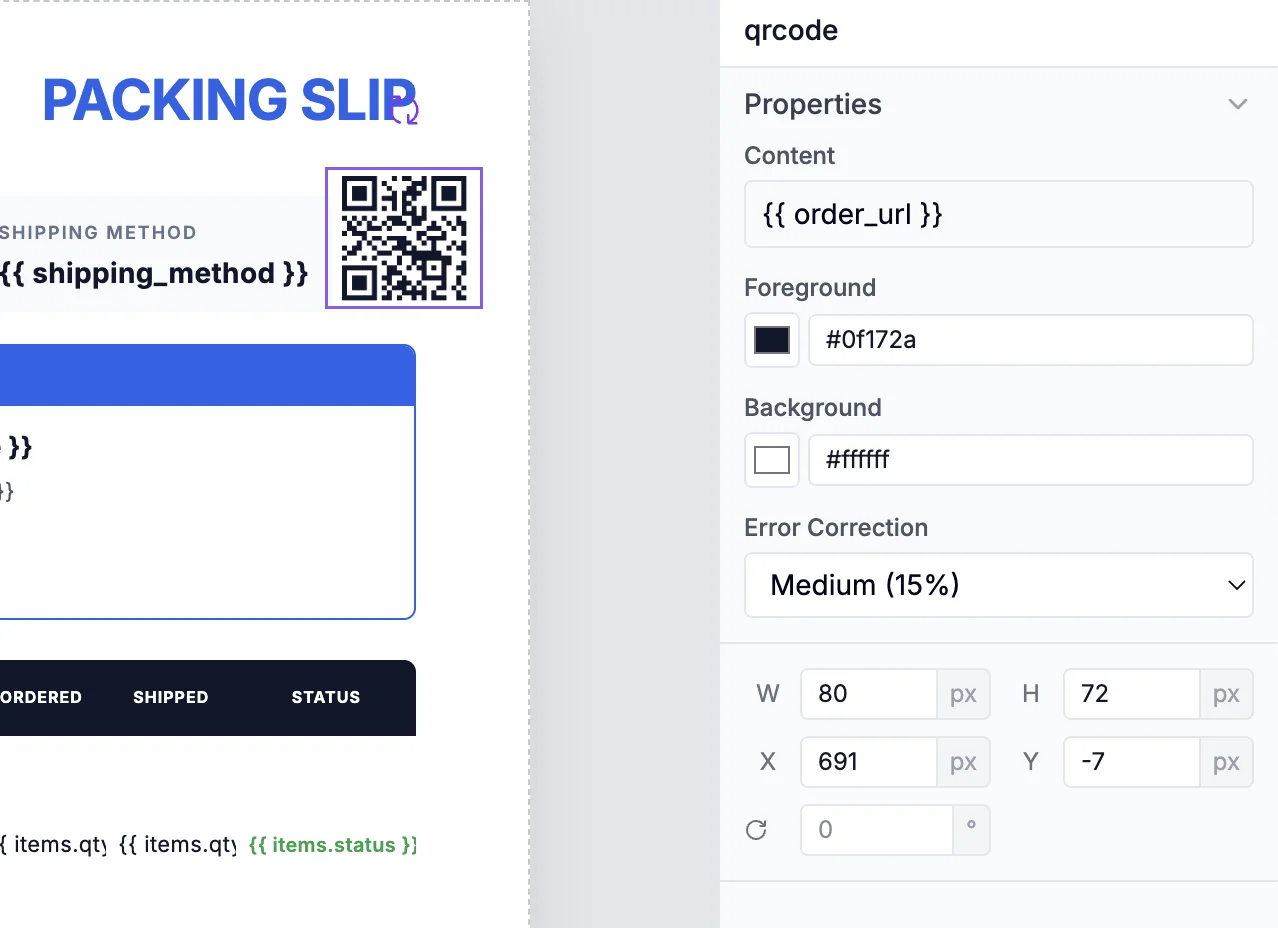
Pour les usages avancés (expressions, filtres, agrégats, variables système), consultez les guides Liaison de données et Expressions.
3. Prévisualisez avec des données de test
Section intitulée « 3. Prévisualisez avec des données de test »Passez en mode Preview depuis la barre du haut. L’aperçu affiche le rendu de votre template avec des données d’exemple : vous vérifiez le résultat avant d’appeler l’API.

- Le PDF s’affiche à gauche. Refresh Preview met l’aperçu à jour après vos modifications, Generate PDF télécharge le résultat.
- Le panneau de droite contient les données JSON qui remplissent le template. Modifiez les valeurs directement, ou cliquez sur Add missing key pour créer une entrée pour chaque variable du template.
4. Récupérez votre clé API et l’ID du template
Section intitulée « 4. Récupérez votre clé API et l’ID du template »Pour générer des PDF par programme, il vous faut deux choses :
- Une clé API : créez-la dans la section clés API de votre tableau de bord. Les clés commencent par
sk_. - L’ID du template : un identifiant de 12 caractères, propre à chaque template. Copiez-le depuis la page My Templates.
Le tableau de bord des templates propose aussi un bouton API : il fournit un exemple curl prêt à l’emploi, avec l’ID de votre template et des données d’exemple déjà remplis.

Vous passez par un outil no-code ? C’est presque terminé : rendez-vous dans Pour le no-code et choisissez Zapier, Make, n8n ou Airtable. Ces outils s’authentifient avec votre clé API et récupèrent vos templates automatiquement : inutile de copier l’ID du template, il suffit de le choisir dans une liste déroulante.
5. Faites votre premier appel API
Section intitulée « 5. Faites votre premier appel API »Envoyez une requête POST à /v1/pdf/create. Trois éléments sont obligatoires :
- l’en-tête
x-api-key: votre clé API de l’étape 4 ; template_id: l’ID à 12 caractères de votre template ;data: un objet dont les clés correspondent aux variables du template.
curl -X POST https://api.templatefox.com/v1/pdf/create \
-H "x-api-key: YOUR_API_KEY" \
-H "Content-Type: application/json" \
-d '{
  "template_id": "YOUR_TEMPLATE_ID",
  "data": {
    "customer_name": "John Doe",
    "invoice_number": "INV-001",
    "amount": "$1,234.56"
  }
}'Vous pouvez aussi utiliser l’un de nos SDK officiels. Installation et exemples complets pour TypeScript, Python, Go, PHP, Ruby, Java et C#.
La réponse contient une URL signée vers le PDF généré, valable 24 h par défaut.
L’API offre bien plus : réponse binaire, nom de fichier personnalisé, envoi vers S3, conformité PDF/A, durée de validité de l’URL. Tous les paramètres sont décrits dans Créer un PDF, et tous les endpoints dans la référence API.
Et ensuite ?
Section intitulée « Et ensuite ? »Votre premier PDF est généré. Poursuivez selon votre cas d’usage :
- Pour les développeurs : API REST, SDK pour 7 langages, webhooks, MCP
- Pour le no-code : Zapier, n8n, Make, Airtable, MCP
- Éditeur de templates : maîtrisez l’éditeur
- Référence API : la référence complète des endpoints
- Collection Postman : testez chaque endpoint en direct