
Pourquoi automatiser vos étiquettes à code-barres ?
Chaque produit de votre entrepôt a besoin d'un code-barres. Un arrivage de 50 articles ? Quelqu'un doit créer 50 étiquettes à la main : ouvrir un logiciel de mise en page, saisir chaque SKU, générer chaque code-barres, les imprimer un par un.
Pire : vous copiez les codes produits d'un tableur vers un site de génération de codes-barres, vous téléchargez chaque image, vous les disposez dans un document, en espérant ne pas laisser passer une faute de frappe qui sèmera la pagaille dans votre stock.
Automatisons tout ça. Vous reliez vos données de stock à Make, et les planches d'étiquettes se génèrent toutes seules dès que de nouveaux produits doivent être étiquetés.
Comprendre le template
1.1 — La planche de codes-barres
Le template génère une planche A4 complète de codes-barres, disposés en grille. Chaque case contient :
- Un code-barres lisible par scanner (Code 128 par défaut)
- Le texte lisible sous le code-barres
- En option, le nom du produit ou le SKU
Ce guide utilise le template Barcode Sheet for Inventory. Vous pouvez aussi l'adapter, ou en créer un de zéro.
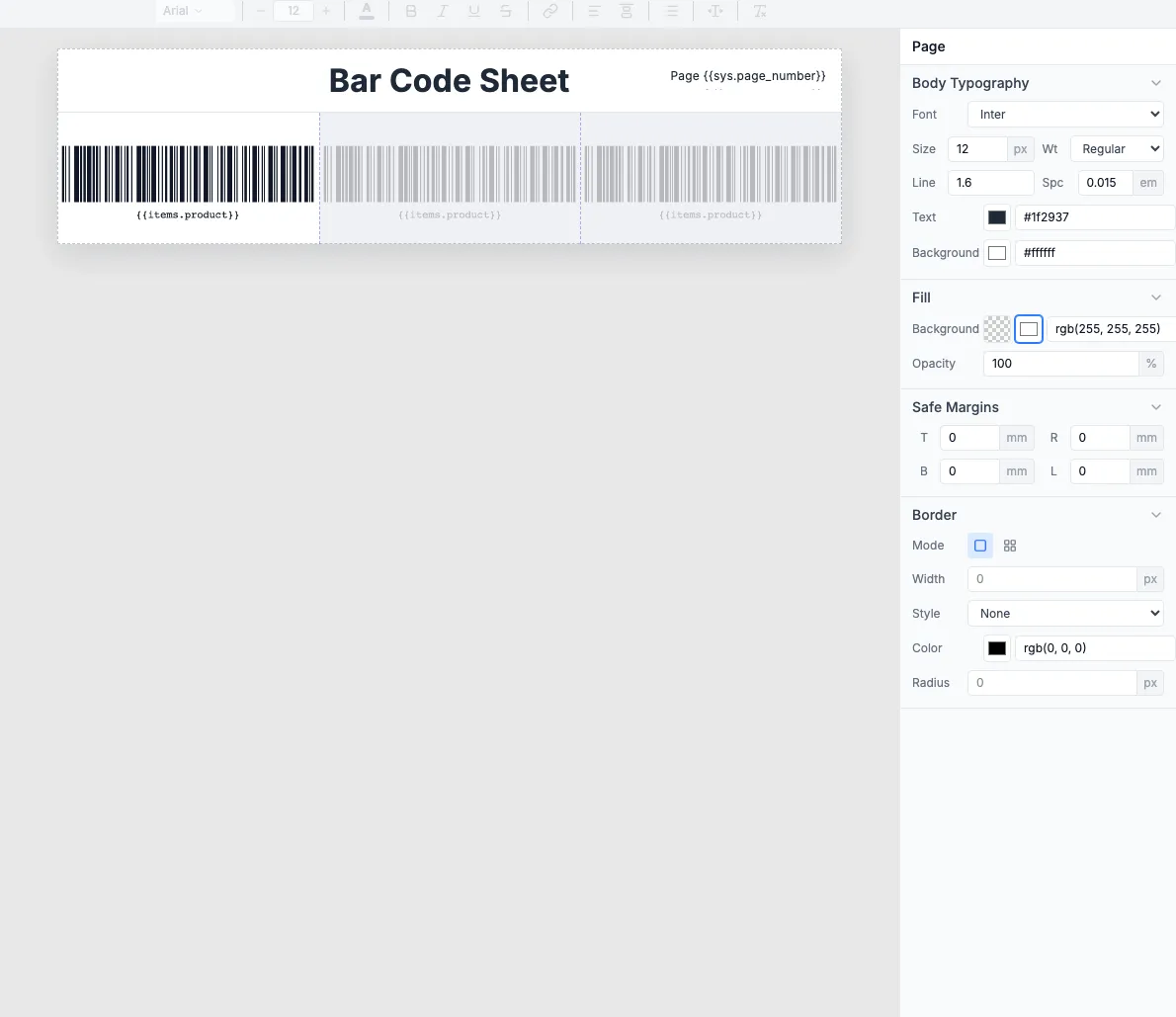
Essayez d'abord : le générateur gratuit de planches de codes-barres. Collez vos données et voyez le résultat avant d'automatiser.
1.2 — Les champs requis
Le template attend un payload JSON avec une liste items. Chaque élément devient une étiquette.
Astuce : c'est la valeur de barcode_value qui est encodée dans le code-barres. Gardez-la courte et unique : un SKU, un identifiant produit ou un numéro de série font l'affaire.
1.3 — Les formats de code-barres pris en charge
Choisissez le format adapté à vos lecteurs et à votre usage :
| Format | Usage | Caractères |
|---|---|---|
| Code 128 | Stock, expédition | Tous les caractères ASCII |
| EAN-13 | Produits vendus en magasin (international) | 13 chiffres |
| EAN-8 | Petits emballages | 8 chiffres |
| ITF-14 | Cartons d'expédition | 14 chiffres |
| Code 39 | Systèmes anciens, automobile | Alphanumérique + caractères spéciaux |
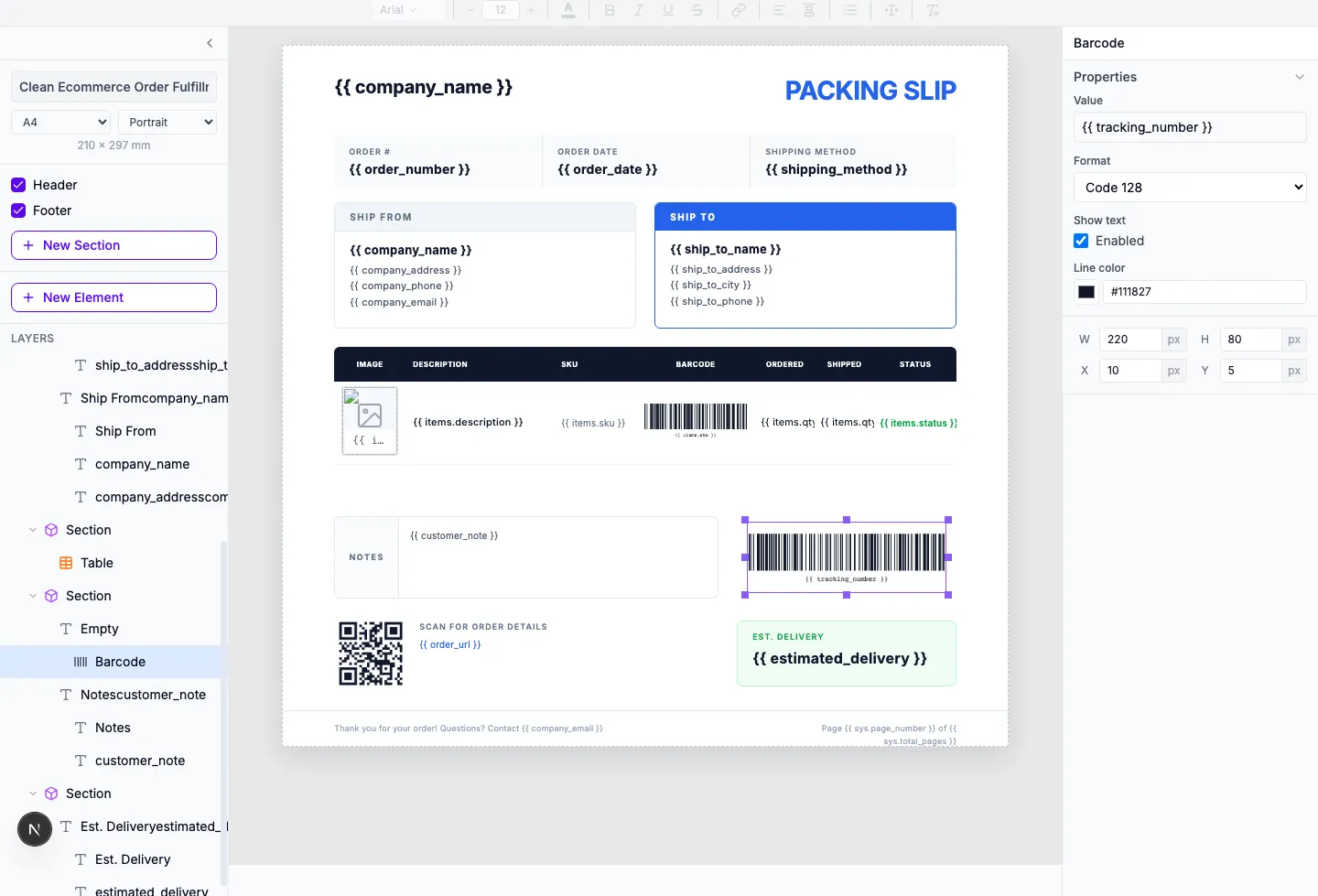
Dans le template : ajoutez un code-barres alimenté par {{items.barcode_value}}. Le format se choisit dans les propriétés du code-barres : Code 128 par défaut, EAN-13, EAN-8, ITF-14 ou Code 39.
Pour modifier un code-barres, cliquez dessus dans l'éditeur de templates. Le panneau de propriétés affiche le format, la valeur et les options d'affichage :
Préparez votre source de données
2.1 — Structurer vos données de stock
Votre source de données a besoin de colonnes qui correspondent aux champs du template. Voici une structure simple dans Google Sheets :
| SKU | Nom du produit | Prix | À étiqueter |
|---|---|---|---|
| SKU-001-BLK-M | T-shirt noir M | 29,99 $ | TRUE |
| SKU-002-WHT-L | T-shirt blanc L | 29,99 $ | TRUE |
| SKU-003-BLU-S | T-shirt bleu S | 29,99 $ | FALSE |
La colonne À étiqueter est facultative mais pratique : filtrez dessus pour ne générer des étiquettes que pour les nouveaux produits.
2.2 — Sources de données courantes
Make se connecte à des centaines d'applications. Voici les plus courantes pour gérer un stock :
Google Sheets
Suivi de stock simple. Déclencheur : « Watch Rows », pour repérer les nouveaux produits.
Airtable
Catalogue produits aux champs riches. Déclencheur : « Watch Records », filtré sur un champ de statut.
Shopify
Produits e-commerce. Déclencheur : « New Product », dès qu'un article est ajouté à votre boutique.
Webhook
Intégration sur mesure. Votre ERP, votre WMS ou votre outil maison envoie directement les données produit.
Construisez le scénario Make
3.1 — Configurer le déclencheur
Cet exemple utilise Google Sheets. La méthode est la même avec toute autre source de données.
- Ouvrez make.com et créez un nouveau scénario
- Ajoutez Google Sheets → Watch Rows
- Connectez votre compte Google et sélectionnez votre tableur de stock
- Surveillez les nouvelles lignes (ou utilisez « Search Rows » avec une planification pour traiter par lots)
Astuce : pour traiter par lots, combinez un déclencheur planifié (par exemple tous les jours à 8 h) et un filtre sur « À étiqueter = TRUE ». Une fois les étiquettes générées, passez la colonne à FALSE pour ne pas les régénérer.
3.2 — Traiter en masse avec l'Iterator
Pour générer les étiquettes de plusieurs produits sur une même planche, deux options :
Option A : une planche par lot
Rassemblez plusieurs lignes avec un Aggregator, puis envoyez toute la liste à TemplateFox. Le template génère un seul PDF avec toutes les étiquettes.
Option B : une planche par produit
Utilisez un Iterator pour traiter chaque produit séparément. Vous obtenez plusieurs PDF, un par produit.
L'option A est en général la bonne : 50 produits sur une seule planche à imprimer, c'est plus efficace que 50 PDF séparés.
3.3 — Générer le PDF
Ajoutez un module HTTP qui appelle l'API TemplateFox :
- Ajoutez HTTP → Make a request
- URL :
https://api.templatefox.com/v1/pdf/create - Method :
POST - Headers :
x-api-key: your_api_keyetContent-Type: application/json - Body : reliez les colonnes de votre tableur aux champs du template
Voir un exemple de corps de requête

La réponse contient une URL signée vers le PDF, dans le champ url. Servez-vous-en à l'étape suivante pour envoyer, imprimer ou archiver les étiquettes.
Documentation de l'API : Référence complète de l'API · Guide de l'intégration Make
Cas d'usage courants
Réception en entrepôt
Un arrivage est réceptionné, vous scannez la liste de colisage : les étiquettes de tous les articles s'impriment toutes seules.
Référencement de nouveaux produits
Ajoutez un produit à votre catalogue : ses étiquettes de stock se génèrent.
Inventaires
Générez des étiquettes de remplacement pour celles abîmées ou manquantes lors des inventaires tournants.
Changements de prix en magasin
Un prix change ? Générez de nouvelles étiquettes, aux prix à jour, pour les produits concernés.
